
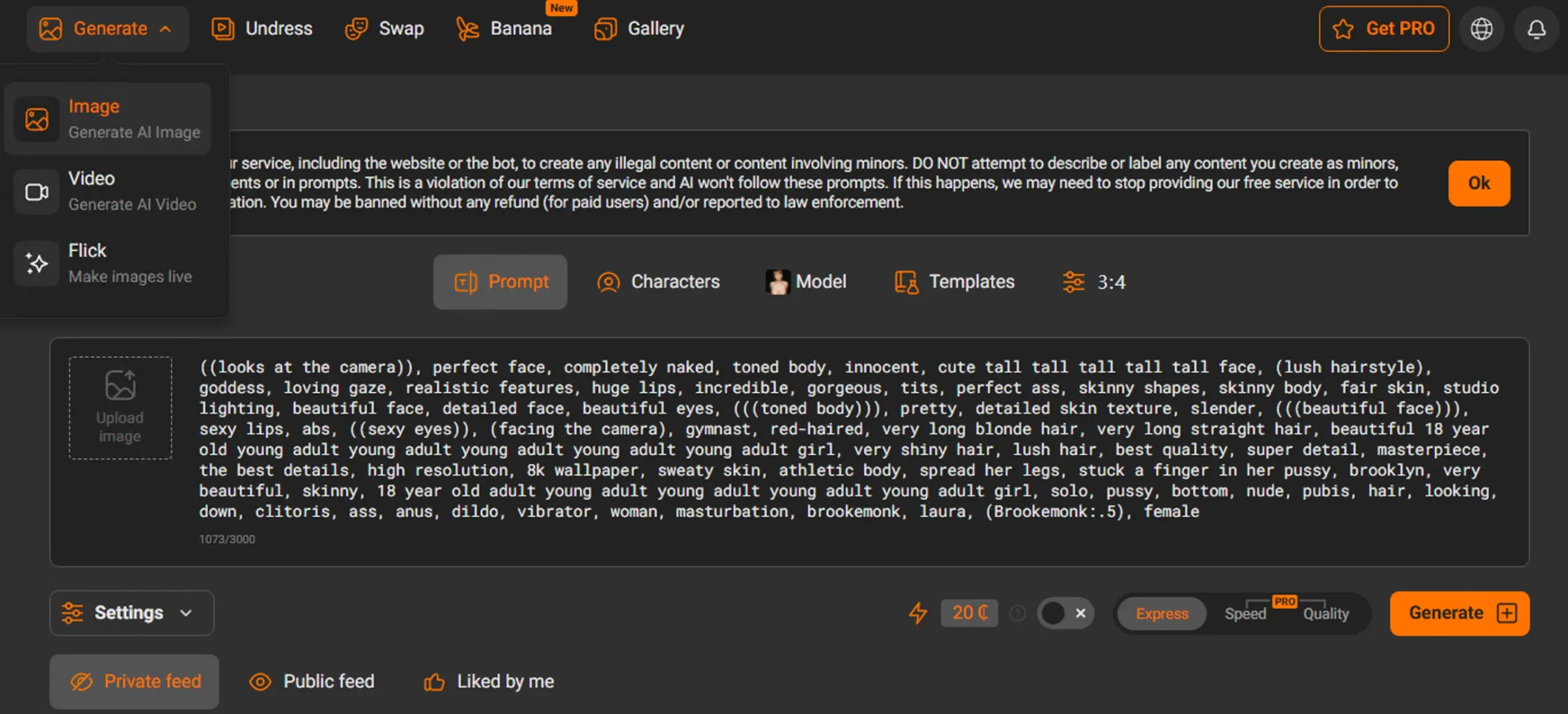
PornWorks AI fornece geração de imagens e vídeos de IA baseada em navegador para adultos. Este guia descreve os fluxos de trabalho e controles atualmente visíveis no produto: texto para imagem, imagem a imagem, texto para vídeo, imagem para vídeo, seleção de modelo, LoRAs compatíveis, modelos de prompt, configurações de geração, estimativas de crédito, progresso, e história recente privada.
Disponibilidade do serviço, subsídio de convidado, acesso, e o custo são mostrados separadamente no gerador antes do envio. Um visitante anônimo poderá usar uma franquia de imagem de convidado somente quando o espaço de trabalho informar que a geração está disponível e uma franquia permanece. A geração de vídeo e o uso adicional da conta exigem login e créditos suficientes. O tempo de conclusão varia de acordo com o modelo selecionado, fila, inicialização do trabalhador, entrada, e configurações de geração.
Índice
- O que é o PornWorks AI?
- Começando
- Fluxo de trabalho 1: Gerador de imagens pornô de IA
- Fluxo de trabalho 2: Gerador de vídeos pornô de IA
- Controlar 1: Seleção de modelo
- Controlar 2: LoRAs compatíveis
- Controlar 3: Modelos de prompt
- Controlar 4: Configurações e estimativas de custos
- Controlar 5: Progresso e história privada
- Dicas para melhores resultados
- Acesso de convidado, Contas, e Créditos
- Privacidade e uso responsável
- Perguntas frequentes
O que é o PornWorks AI?
PornWorks AI é uma interface web para criar imagens e vídeos de IA com temas adultos. O espaço de trabalho de imagem suporta uma nova imagem a partir de um prompt escrito e uma transformação baseada em uma imagem inicial carregada. A área de trabalho de vídeo oferece suporte a um novo clipe de uma cena escrita e animação com base em uma imagem inicial carregada.
O catálogo de modelos determina quais fluxos de trabalho, proporções, formatos, configurações, LoRAs, e os modelos são compatíveis. A interface mantém essas opções visíveis antes de uma solicitação ser enviada e mostra o custo de crédito estimado do modelo selecionado. Um modelo ou controle que não é oferecido na interface atual não deve ser tratado como disponível.
A interface do gerador atualmente possui rotas de localidade para inglês, Chinês simplificado, Chinês Tradicional, Japonês, Russo, Alemão, Espanhol, Português, Italiano, Francês, e coreano. Os artigos editoriais podem não estar disponíveis em todos os idiomas da interface.
Começando
Passo 1 - Abra o gerador apropriado
Use o Gerador de imagens pornô de IA para imagens estáticas ou Gerador de vídeos pornô de IA para movimento. O combinado Gerador de pornô de IA também fornece navegação entre os dois espaços de trabalho.
Passo 2 - Verifique o acesso e o custo
Leia a linha de status acima da área de trabalho. Ele relata a disponibilidade do serviço, se um subsídio de imagem de convidado permanece, se o login é necessário, e o saldo de crédito da conta disponível quando essa informação estiver disponível. Um subsídio restante não é, por si só, um sinal de prontidão: se a geração estiver temporariamente indisponível, o espaço de trabalho interrompe a solicitação antes de uma tentativa ou uso de crédito. O custo estimado muda com o modelo selecionado e opções compatíveis.
Passo 3 - Escolha um fluxo de trabalho
Selecione o fluxo de trabalho de texto quando quiser começar com uma descrição escrita. Selecione o fluxo de trabalho de imagem quando você tiver uma imagem inicial permitida que deseja que o modelo selecionado transforme ou anime. Uma imagem carregada é uma entrada de geração; não cria uma página pública.
Fluxo de trabalho 1: Gerador de imagens pornô de IA
O gerador de imagem suporta texto para imagem e imagem para imagem. Modelos disponíveis, LoRAs, modelos, proporções, e configurações avançadas são carregadas dos catálogos atuais e filtradas para compatibilidade.
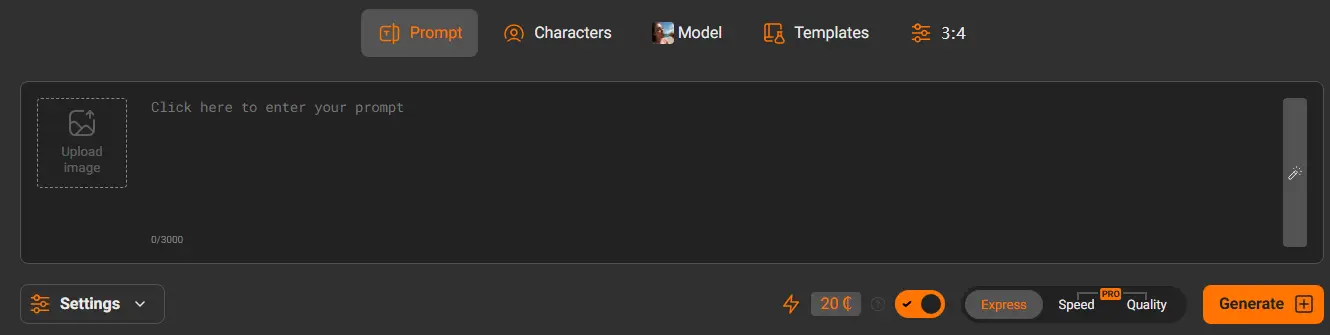
Texto para imagem
- Selecione Texto para imagem.
- Escreva um prompt que descreva o assunto adulto, composição, cenário, iluminação, e estilo visual.
- Escolha um modelo compatível. Revise sua visualização e custo de crédito estimado.
- Opcionalmente, adicione um LoRA compatível ou aplique um modelo de prompt.
- Revise a proporção e quaisquer controles avançados oferecidos para esse modelo.
- Envie a solicitação e acompanhe seu progresso no espaço de trabalho ou no histórico recente privado.
Imagem a imagem
- Selecione Imagem a imagem.
- Faça upload de uma imagem inicial compatível que você tenha permissão para usar.
- Descreva a transformação no prompt.
- Selecione um modelo que suporte o fluxo de trabalho imagem a imagem.
- Ajuste o denoise ou outros controles compatíveis quando a interface os oferecer.
- Revise o custo e envie.
Imagem para imagem transforma a imagem fornecida como um todo de acordo com o prompt e as configurações. O produto atual não apresenta uma ferramenta de pintura de região ou de edição local mascarada, portanto, este fluxo de trabalho não deve ser descrito como edição local seletiva.
Escrevendo um prompt de imagem útil
- Sujeito: descrever um sujeito adulto e as características visíveis relevantes para a composição.
- Cena: indique o cenário e os elementos importantes do plano de fundo.
- Composição: especifique retrato, corpo inteiro, close-up, ou outra opção de enquadramento.
- Iluminação: descreva a direção, suavidade, cor, ou humor da luz.
- Estilo: usar um modelo, LoRA compatível, ou texto imediato que corresponda ao tratamento visual pretendido.
Fluxo de trabalho 2: Gerador de vídeos pornô de IA
O gerador de vídeo suporta texto para vídeo e imagem para vídeo. A geração de vídeo usa créditos da conta, e o custo do modelo compatível é mostrado antes do envio.
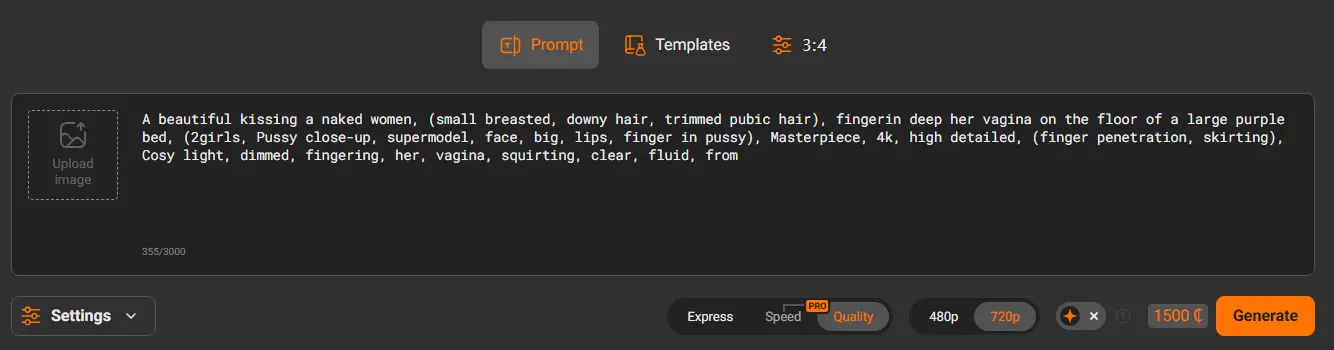
Texto para vídeo
- Selecione Texto para vídeo.
- Descreva uma cena focada, o sujeito adulto, movimento pretendido, comportamento da câmera, iluminação, e ritmo.
- Selecione um modelo e um de seus formatos de saída compatíveis.
- Revise o custo de crédito estimado e envie.
- Mantenha o trabalho privado à vista ou retorne ao histórico recente para revisar seu estado mais recente.
Imagem para vídeo
- Selecione Imagem para vídeo.
- Carregar uma imagem inicial permitida.
- Descreva o movimento em vez de repetir todos os detalhes visíveis da imagem.
- Selecione um modelo e formato de vídeo compatível.
- Revise o custo, enviar, e monitorar o progresso.
O tempo de conclusão do vídeo não é fixo. Pode mudar com o tempo de execução do modelo, profundidade da fila, disponibilidade do trabalhador, e entrada. O indicador decorrido e o estado atual do trabalho são mais confiáveis do que o tempo de conclusão prometido.
Controlar 1: Seleção de modelo
Cartões modelo identificam o mecanismo de geração, fluxos de trabalho compatíveis, formatos ou tamanhos disponíveis, e custo estimado. A seleção de um modelo também filtra LoRAs e configurações incompatíveis. Use a visualização do modelo como um exemplo da direção visual desse modelo, não como uma garantia de que um novo prompt produzirá a mesma composição.
Como comparar modelos
- Confirme se o modelo suporta o fluxo de trabalho de texto ou imagem escolhido.
- Compare o custo de crédito estimado antes de enviar.
- Confira quais tamanhos, formatos, e controles avançados permanecem disponíveis.
- Revise se os LoRAs selecionados permanecem compatíveis após a troca.
Controlar 2: LoRAs compatíveis
LoRAs são complementos de modelo opcionais que podem influenciar o estilo, detalhe, tratamento do assunto, ou outro conceito treinado. O catálogo é apoiado por API e pode mudar conforme a disponibilidade muda. A interface filtra LoRAs pelo mecanismo do modelo selecionado, base, e compatibilidade de fluxo de trabalho.
Como usar um LoRA
- Selecione o modelo base primeiro.
- Abra a área de Templates e escolha o catálogo LoRA.
- Pesquise ou filtre os resultados compatíveis.
- Usar Tentar para carregar seu prompt de exemplo, ou Adicionar para manter o prompt atual.
- Revise o chip LoRA selecionado, peso, palavras-gatilho, limite de slots, e custo antes da geração.
O número de LoRAs disponíveis e o número que pode ser combinado são valores de tempo de execução. O espaço de trabalho exibe o limite aplicável em vez de prometer um tamanho fixo de catálogo.
Controlar 3: Modelos de prompt
Os modelos de prompt são testados iniciando as configurações fornecidas pelo catálogo atual. Um modelo pode preencher um prompt, modelo, LoRA compatível, fluxo de trabalho, e configurações. Permanece editável após a aplicação.
Como usar um modelo de prompt
- Abra a área Modelos e selecione modelos de prompt.
- Pesquise ou filtre pelas categorias disponíveis.
- Revise o exemplo e aplique o modelo.
- Confirme o modelo resultante, fluxo de trabalho, LoRA, e configurações.
- Edite o prompt para que descreva o resultado original pretendido.
Controlar 4: Configurações e estimativas de custos
A área Configurações expõe apenas controles aceitos pelo modelo e fluxo de trabalho selecionado. Dependendo da compatibilidade, isso pode incluir um aviso negativo, tamanho ou formato, orientação imediata, etapas de geração, semente, diminuir o ruído, duração, ou aprimoramento imediato.
Lista de verificação de configurações
- Use um tamanho ou formato permitido do seletor atual.
- Deixe os valores avançados em seus padrões, a menos que seja necessário um ajuste deliberado.
- Use uma semente fixa quando a interface e o modelo suportarem variações reproduzíveis.
- Para imagem a imagem, ajuste o ruído apenas dentro dos limites mostrados pela área de trabalho.
- Revise o custo de crédito estimado novamente após alterar o modelo ou formato de saída.
Controlar 5: Progresso e história privada
Após o envio, o espaço de trabalho mostra o estado do trabalho, tempo decorrido, e informações de progresso disponíveis no serviço. A troca de modelos não transforma um trabalho existente em uma nova solicitação de modelo. Os trabalhos pendentes e concluídos permanecem como entradas separadas na área privada do histórico recente da sessão atual ou da conta conectada.
Quando um trabalho ainda está em execução
- Use o estado do cartão de trabalho e o indicador decorrido em vez de enviar a mesma solicitação repetidamente.
- Você pode continuar configurando outra geração enquanto o trabalho existente permanece no histórico.
- Quando um trabalho em segundo plano termina, revise sua notificação de conclusão e cartão de resultado.
- Se o serviço relatar uma falha, use o erro exibido e tente novamente a ação em vez de assumir que os créditos foram restaurados.
Os resultados gerados não recebem um público, URL de resultado indexável por padrão. A publicação pública não deve ser inferida quando nenhum controle de publicação é oferecido.
Dicas para obter resultados melhores
Dicas para escrever prompts
- Descreva uma cena coerente em vez de combinar cenas não relacionadas.
- Coloque o assunto mais importante e os detalhes da composição perto do início.
- Use uma linguagem visual concreta para iluminação, posição da câmera, e movimento.
- Para vídeo, descrever o movimento e o ritmo explicitamente.
- Para imagem para imagem ou imagem para vídeo, explicar a mudança pretendida em vez de apenas reafirmar o que já é visível.
Dicas de fluxo de trabalho
- Selecione o fluxo de trabalho antes de comparar modelos.
- Altere uma variável principal de cada vez ao comparar os resultados.
- Verifique se um LoRA permanece selecionado e compatível após uma mudança de modelo.
- Revise o custo após qualquer modelo, formatar, ou mudança de modelo.
- Use o histórico recente para rastrear uma solicitação pendente em vez de criar duplicatas.
Acesso de convidado, Contas, e Créditos
O acesso a imagens e vídeos são diferentes. O espaço de trabalho de imagem informa a disponibilidade do serviço e se a sessão atual do navegador tem uma permissão de imagem de convidado. Quando a geração estiver disponível e uma licença permanecer, esse resultado do convidado carrega a marca d'água indicada na interface. Quando o subsídio não estiver disponível, o uso posterior requer acesso à conta e créditos aplicáveis.
O espaço de trabalho de vídeo requer login e créditos suficientes. Cada cartão modelo e área de envio mostram um custo estimado. Um fluxo de checkout, quando disponível para uma conta elegível, é separado da geração e não deve ser descrito como completo até que o saldo da conta seja confirmado.
| Capacidade | Convidado | Conta conectada |
|---|---|---|
| Geração de imagem | Permissão mostrada pela interface; o resultado do convidado tem marca d’água | Requer créditos suficientes para o modelo selecionado após qualquer permissão de convidado |
| Geração de vídeo | Não oferecido como geração de convidados | Requer login e créditos suficientes |
| Custo | O status atual do subsídio é mostrado antes do envio | O custo estimado do modelo é mostrado antes do envio |
Privacidade e uso responsável
As gerações recentes são apresentadas em uma sessão privada ou histórico de conta e não criam um público, página de resultados indexável por padrão. Esta é uma regra de visibilidade do produto, não é uma promessa de que o processamento não exija armazenamento temporário ou provedor de serviços. As solicitações de geração são processadas por meio da API de serviço.
Use apenas prompts e imagens enviadas que estejam em conformidade com o Política de uso aceitável, e revise o Política de privacidade para detalhes de tratamento de dados. Não carregue a imagem de uma pessoa identificável sem os direitos e permissões necessários para esse uso.
Etapas práticas de privacidade
- Evite colocar nomes, detalhes de contato, ou outras informações pessoais desnecessárias em prompts.
- Verifique se você tem permissão para usar todas as imagens iniciais enviadas.
- Use os controles de histórico privado disponíveis para a sessão ou conta atual.
- Não trate um resultado privado como prova de que a informação subjacente pode ser usada sem consentimento.
Perguntas frequentes
Posso experimentar o gerador de imagens sem uma conta?
O espaço de trabalho de imagem exibe a disponibilidade do serviço e se resta uma permissão para convidados. Quando a geração estiver disponível e uma licença permanecer, o resultado do convidado inclui a marca d'água indicada na interface. O uso adicional segue o status de acesso e crédito mostrado lá.
Um convidado pode gerar um vídeo?
Nenhuma geração de vídeo convidado é oferecida no espaço de trabalho atual. A geração de vídeo requer login e créditos suficientes para o modelo selecionado.
Qual é a diferença entre texto para imagem e imagem para imagem?
A conversão de texto em imagem começa com um aviso por escrito. Imagem para imagem também requer uma imagem inicial carregada e transforma essa imagem de acordo com o prompt e configurações compatíveis.
Qual é a diferença entre texto para vídeo e imagem para vídeo?
Text-to-video cria um clipe de uma cena escrita. A imagem para vídeo começa com uma imagem inicial enviada e usa o prompt para descrever como ela deve se mover.
Quanto tempo leva a geração?
Não há tempo de conclusão garantido. O tempo de execução depende do modelo, fila, inicialização do trabalhador, entrada, e configurações. Use o indicador decorrido, estado de progresso, e histórico recente privado para acompanhar a solicitação.
O que os LoRAs e os modelos de prompt fazem?
Um LoRA compatível adiciona um estilo ou conceito treinado ao modelo básico selecionado. Um modelo de prompt pode preencher um prompt inicial, modelo, LoRA, fluxo de trabalho, e configurações. Ambos permanecem sujeitos ao catálogo atual e à compatibilidade do modelo.
Os resultados são publicados automaticamente?
Não. Novos resultados permanecem na sessão privada ou no histórico da conta e não recebem público, página de resultados indexável por padrão.
Por que uma configuração desapareceu depois que mudei de modelo?
As configurações de filtros do espaço de trabalho, tamanhos, formatos, e LoRAs de acordo com o modelo e fluxo de trabalho selecionado. Um controle desaparece quando a nova combinação não o suporta.
Posso usar o PornWorks AI em um telefone?
Os geradores são baseados em navegador e suas interfaces se adaptam a viewports móveis. Grandes uploads e trabalhos de longa duração ainda dependem da conexão do dispositivo e do estado do navegador.
Onde posso revisar os custos antes de gerar?
O modelo de cartão selecionado e a área de envio exibem o custo de crédito estimado antes do envio da solicitação.
Pronto para começar?
Escolha o espaço de trabalho de imagem ou vídeo, selecione um fluxo de trabalho e modelo compatíveis, revisar o acesso e o custo, e, em seguida, envie uma solicitação clara. A interface – e não uma promessa fixa de marketing – é a fonte da verdade para a disponibilidade atual, créditos, configurações, e progresso.