
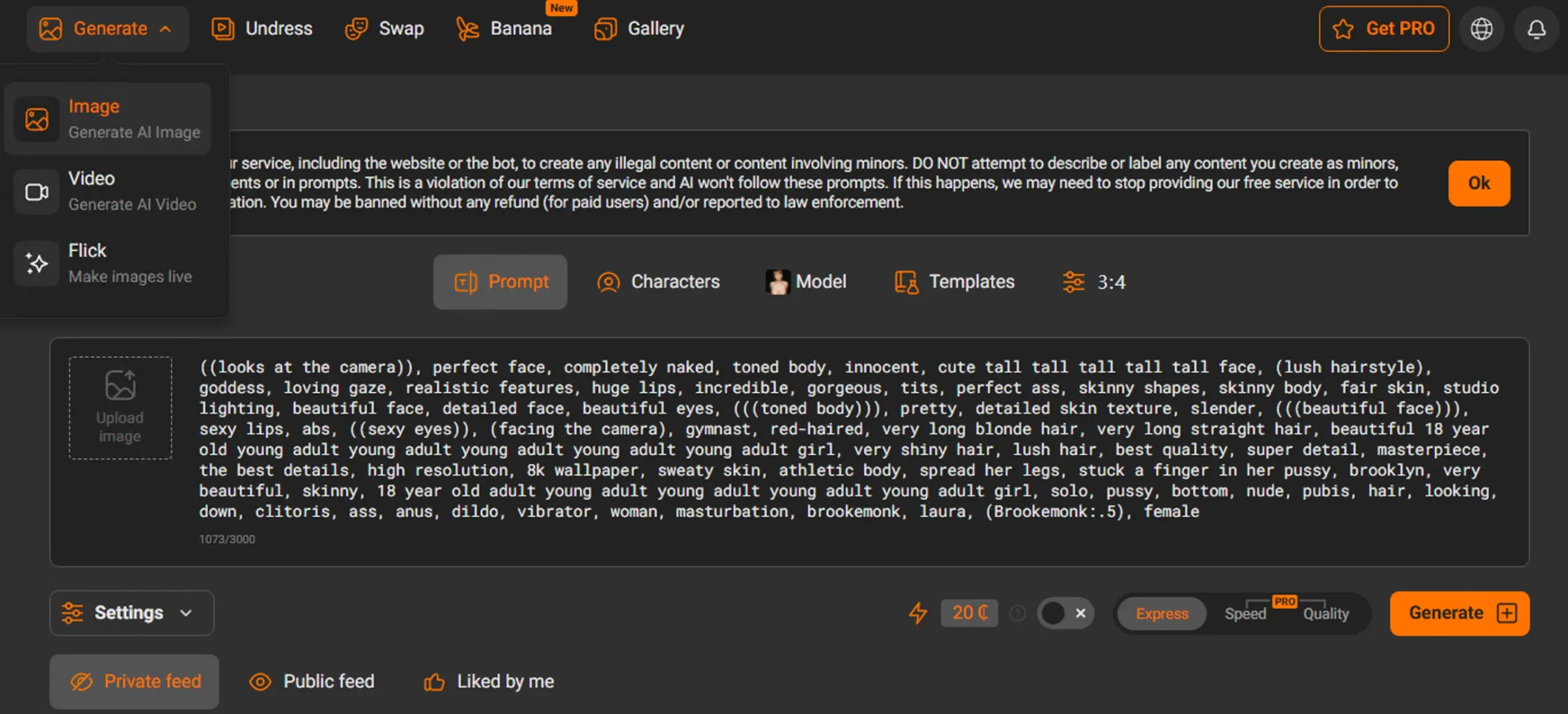
PornWorks AI fournit une génération d'images et de vidéos IA basée sur un navigateur pour les adultes. Ce guide décrit les flux de travail et les contrôles actuellement visibles dans le produit.: texte en image, image à image, texte en vidéo, image vers vidéo, sélection du modèle, LoRA compatibles, modèles d'invite, paramètres de génération, estimations de crédit, progrès, et histoire privée récente.
Disponibilité des services, allocation d'invité, accéder, et le coût sont affichés séparément dans le générateur avant la soumission. Un visiteur anonyme peut utiliser une allocation d'image d'invité uniquement lorsque l'espace de travail signale que la génération est disponible et qu'une allocation reste. La génération de vidéos et l'utilisation d'un compte supplémentaire nécessitent une connexion et des crédits suffisants. Le temps de réalisation varie selon le modèle sélectionné, file d'attente, démarrage du travailleur, saisir, et paramètres de génération.
Table des matières
- Qu'est-ce que PornWorks AI?
- Commencer
- Flux de travail 1: Générateur d'images porno IA
- Flux de travail 2: Générateur de vidéos porno IA
- Contrôle 1: Sélection du modèle
- Contrôle 2: LoRA compatibles
- Contrôle 3: Modèles d'invite
- Contrôle 4: Paramètres et estimations de coûts
- Contrôle 5: Progrès et histoire privée
- Conseils pour de meilleurs résultats
- Accès invité, Comptes, et crédits
- Confidentialité et utilisation responsable
- Foire aux questions
Qu'est-ce que PornWorks AI?
PornWorks AI est une interface Web permettant de créer des images et des vidéos IA sur le thème des adultes. L'espace de travail d'image prend en charge une nouvelle image à partir d'une invite écrite et une transformation basée sur une image de départ téléchargée.. L'espace de travail vidéo prend en charge un nouveau clip à partir d'une scène écrite et une animation basée sur une image de départ téléchargée..
Le catalogue de modèles détermine quels flux de travail, proportions, formats, paramètres, LoRA, et les modèles sont compatibles. L'interface garde ces choix visibles avant la soumission d'une demande et affiche le coût de crédit estimé du modèle sélectionné.. Un modèle ou un contrôle qui n'est pas proposé dans l'interface actuelle ne doit pas être traité comme disponible.
L'interface du générateur propose actuellement des routes locales pour l'anglais., Chinois simplifié, Chinois traditionnel, Japonais, Russe, Allemand, Espagnol, Portugais, Italien, Français, et coréen. Les articles éditoriaux peuvent ne pas être disponibles dans toutes les langues de l'interface.
Commencer
Étape 1 — Ouvrez le générateur approprié
Utilisez le Générateur d'images porno IA pour les images fixes ou le Générateur de vidéos porno IA pour le mouvement. Le combiné Générateur de porno IA permet également la navigation entre les deux espaces de travail.
Étape 2 — Vérifiez l'accès et le coût
Lire la ligne d'état au-dessus de l'espace de travail. Il signale la disponibilité du service, s'il reste une allocation pour l'image du client, si la connexion est requise, et le solde créditeur du compte disponible lorsque cette information est disponible. Une allocation restante n'est pas, par lui-même, un signal de préparation: si la génération est temporairement indisponible, l'espace de travail arrête la demande avant une tentative ou une utilisation du crédit. Le coût estimé change avec le modèle sélectionné et les options compatibles.
Étape 3 — Choisissez un flux de travail
Sélectionnez le workflow texte lorsque vous souhaitez commencer à partir d'une description écrite. Sélectionnez le flux de travail d'image lorsque vous disposez d'une image de départ autorisée que vous souhaitez que le modèle sélectionné transforme ou anime. Une image téléchargée est une entrée de génération; cela ne crée pas de page publique.
Flux de travail 1: Générateur d'images porno IA
Le générateur d'images prend en charge le texte vers l'image et l'image vers l'image. Modèles disponibles, LoRA, modèles, proportions, et les paramètres avancés sont chargés à partir des catalogues actuels et filtrés pour des raisons de compatibilité.
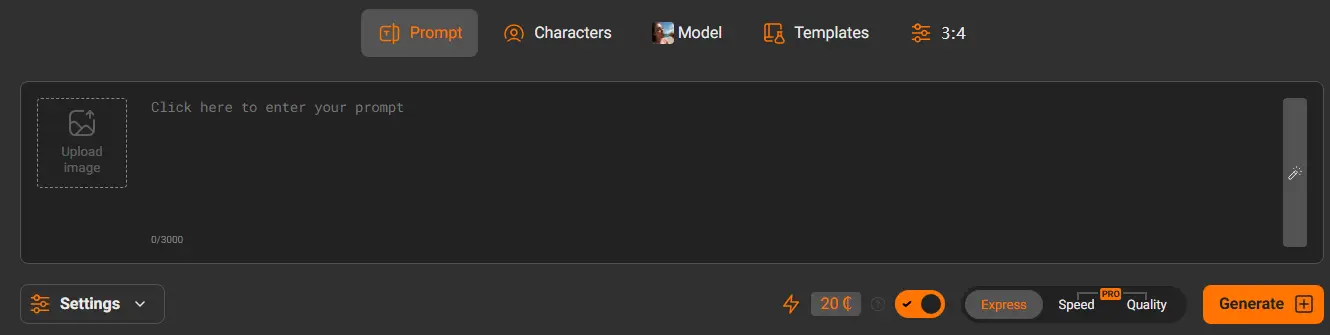
Texte en image
- Sélectionner Texte en image.
- Écrivez une invite qui décrit le sujet adulte, composition, décor, éclairage, et style visuel.
- Choisissez un modèle compatible. Consultez son aperçu et son coût de crédit estimé.
- Ajoutez éventuellement un LoRA compatible ou appliquez un modèle d'invite.
- Examinez le rapport hauteur/largeur et toutes les commandes avancées proposées pour ce modèle..
- Soumettez la demande et suivez son évolution dans l'espace de travail ou l'historique récent privé.
Image à image
- Sélectionner Image à image.
- Téléchargez une image de départ prise en charge que vous êtes autorisé à utiliser.
- Décrire la transformation dans l'invite.
- Sélectionnez un modèle qui prend en charge le flux de travail image à image.
- Ajustez le débruitage ou d'autres commandes compatibles lorsque l'interface les propose.
- Vérifiez le coût et soumettez-le.
L'image en image transforme l'image fournie dans son ensemble en fonction de l'invite et des paramètres.. Le produit actuel ne présente pas d'outil de peinture de région ou d'édition locale masquée, ce flux de travail ne doit donc pas être décrit comme une édition locale sélective.
Écrire une invite d'image utile
- Sujet: décrire un sujet adulte et les caractéristiques visibles pertinentes à la composition.
- Scène: indiquer le contexte et les éléments de contexte importants.
- Composition: préciser le portrait, corps entier, gros plan, ou un autre choix de cadrage.
- Éclairage: décrire la direction, douceur, couleur, ou l'ambiance de la lumière.
- Style: utiliser un modèle, compatible LoRA, ou une formulation rapide qui correspond au traitement visuel prévu.
Flux de travail 2: Générateur de vidéos porno IA
Le générateur vidéo prend en charge le texte vers vidéo et l'image vers vidéo. La génération vidéo utilise les crédits du compte, et le coût du modèle compatible est affiché avant la soumission.
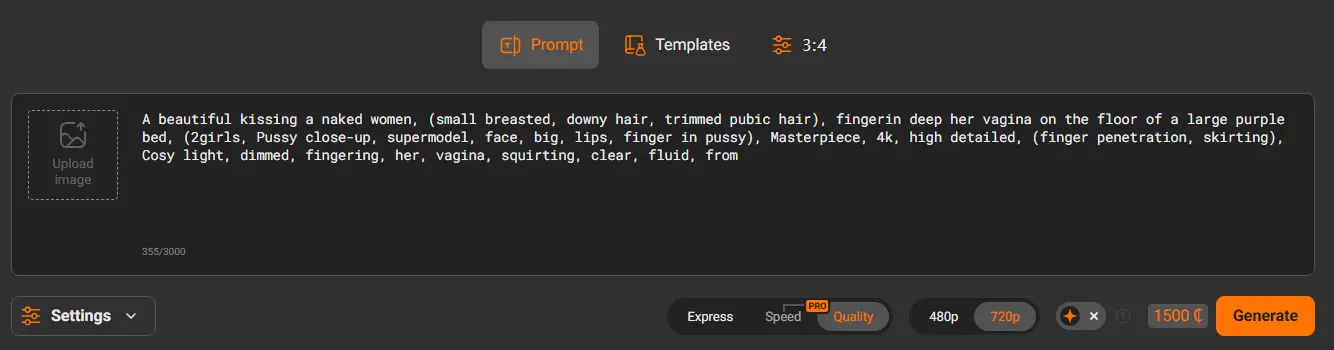
Texte vers vidéo
- Sélectionner Texte en vidéo.
- Décrire une scène ciblée, le sujet adulte, mouvement prévu, comportement de la caméra, éclairage, et le rythme.
- Sélectionnez un modèle et l'un de ses formats de sortie compatibles.
- Examinez le coût estimé du crédit et soumettez-le.
- Gardez la tâche privée en vue ou revenez à l'historique récent pour consulter son dernier état..
Image vers vidéo
- Sélectionner Image en vidéo.
- Téléchargez une image de départ autorisée.
- Décrire le mouvement plutôt que de répéter chaque détail visible de l'image.
- Sélectionnez un modèle et un format vidéo compatibles.
- Revoir le coût, envoyer, et suivre les progrès.
Le temps de réalisation de la vidéo n'est pas fixe. Cela peut changer avec le temps d'exécution du modèle, profondeur de la file d'attente, disponibilité des travailleurs, et saisie. L'indicateur écoulé et l'état actuel du travail sont plus fiables qu'un délai d'exécution promis.
Contrôle 1: Sélection du modèle
Les cartes modèles identifient le moteur de génération, flux de travail compatibles, formats ou tailles disponibles, et coût estimé. La sélection d'un modèle filtre également les LoRA et les paramètres incompatibles. Utilisez l'aperçu du modèle comme exemple de la direction visuelle de ce modèle, pas comme une garantie qu'une nouvelle invite produira la même composition.
Comment comparer les modèles
- Confirmez que le modèle prend en charge le flux de travail de texte ou d'image choisi.
- Comparez le coût estimé du crédit avant de soumettre.
- Vérifiez quelles tailles, formats, et les commandes avancées restent disponibles.
- Vérifier si les LoRA sélectionnées restent compatibles après le changement.
Contrôle 2: LoRA compatibles
Les LoRA sont des modules complémentaires de modèle facultatifs qui peuvent influencer le style, détail, traitement du sujet, ou un autre concept formé. Le catalogue est basé sur une API et peut changer en fonction de la disponibilité.. L’interface filtre les LoRA selon le moteur du modèle sélectionné, base, et compatibilité des flux de travail.
Comment utiliser une LoRA
- Sélectionnez d'abord le modèle de base.
- Ouvrez la zone Modèles et choisissez le catalogue LoRA.
- Rechercher ou filtrer les résultats compatibles.
- Utiliser Essayer pour charger son exemple d'invite, ou Ajouter pour conserver l'invite actuelle.
- Vérifiez la puce LoRA sélectionnée, poids, mots déclencheurs, limite d'emplacement, et coût avant génération.
Le nombre de LoRA disponibles et le nombre pouvant être combiné sont des valeurs d'exécution. L'espace de travail affiche la limite applicable plutôt que de promettre une taille de catalogue fixe.
Contrôle 3: Modèles d'invite
Les modèles d'invite sont testés à partir des configurations fournies par le catalogue actuel. Un modèle peut remplir une invite, modèle, compatible LoRA, flux de travail, et paramètres. Il reste modifiable après application.
Comment utiliser un modèle d'invite
- Ouvrez la zone Modèles et sélectionnez les modèles d'invite.
- Rechercher ou filtrer par les catégories disponibles.
- Examinez l'exemple et appliquez le modèle.
- Confirmer le modèle résultant, flux de travail, LoRA, et paramètres.
- Modifiez l'invite pour qu'elle décrive le résultat original souhaité.
Contrôle 4: Paramètres et estimations de coûts
La zone Paramètres expose uniquement les contrôles acceptés par le modèle et le flux de travail sélectionnés.. Selon compatibilité, cela peut inclure une invite négative, taille ou format, conseils rapides, étapes de génération, graine, débruiter, durée, ou une amélioration rapide.
Liste de contrôle des paramètres
- Utiliser une taille ou un format autorisé dans le sélecteur actuel.
- Laissez les valeurs avancées à leurs valeurs par défaut, sauf si un ajustement délibéré est nécessaire.
- Utilisez une graine fixe lorsque l'interface et le modèle prennent en charge une variation reproductible.
- Pour l'image à image, ajuster le débruit uniquement dans les limites indiquées par l'espace de travail.
- Vérifiez à nouveau le coût estimé du crédit après avoir modifié le modèle ou le format de sortie..
Contrôle 5: Progrès et histoire privée
Après soumission, l'espace de travail affiche l'état du travail, temps écoulé, et les informations de progression disponibles auprès du service. Changer de modèle ne transforme pas une tâche existante en une nouvelle demande de modèle. Les tâches en attente et terminées restent des entrées distinctes dans la zone privée d'historique récent pour la session en cours ou le compte connecté..
Lorsqu'une tâche est toujours en cours d'exécution
- Utilisez l'état de la carte de travail et l'indicateur écoulé plutôt que de soumettre la même demande à plusieurs reprises..
- Vous pouvez continuer à configurer une autre génération pendant que le travail existant reste dans l'historique.
- Lorsqu'un travail en arrière-plan se termine, examiner sa notification d'achèvement et sa carte de résultats.
- Si le service signale un échec, utilisez l'erreur affichée et réessayez l'action au lieu de supposer que les crédits ont été restaurés.
Les résultats générés ne reçoivent pas de public, URL de résultat indexable par défaut. La publication publique ne doit pas être déduite lorsqu'aucun contrôle de publication n'est proposé.
Conseils pour obtenir de meilleurs résultats
Conseils d'écriture de prompts
- Décrire une scène cohérente plutôt que de combiner des scènes sans rapport.
- Mettez les détails les plus importants du sujet et de la composition au début.
- Utiliser un langage visuel concret pour l’éclairage, position de la caméra, et le mouvement.
- Pour la vidéo, décrire explicitement le mouvement et le rythme.
- Pour l'image à image ou l'image à vidéo, expliquer le changement souhaité plutôt que de simplement reformuler ce qui est déjà visible.
Conseils sur le flux de travail
- Sélectionnez le flux de travail avant de comparer les modèles.
- Changer une variable majeure à la fois lors de la comparaison des résultats.
- Vérifier qu'une LoRA reste sélectionnée et compatible après un changement de modèle.
- Examiner le coût après n'importe quel modèle, format, ou changement de modèle.
- Utilisez l'historique récent pour suivre une demande en attente au lieu de créer des doublons.
Accès invité, Comptes, et crédits
L'accès aux images et aux vidéos est différent. L'espace de travail d'image indique à la fois la disponibilité du service et si la session de navigateur actuelle dispose d'une allocation d'image invité.. Lorsque la production est disponible et qu’il reste une allocation, ce résultat invité porte le filigrane indiqué dans l'interface. Une fois l'allocation indisponible, une utilisation ultérieure nécessite l'accès au compte et les crédits applicables.
L'espace de travail vidéo nécessite une connexion et des crédits suffisants. Chaque modèle de carte et zone de soumission indique un coût estimé. Un flux de paiement, lorsque disponible pour un compte éligible, est distinct de la génération et ne doit pas être décrit comme complet tant que le solde du compte n'est pas confirmé.
| Capacité | Invité | Compte connecté |
|---|---|---|
| Génération d'images | Allocation affichée par l'interface; le résultat de l'invité est filigrané | Nécessite suffisamment de crédits pour le modèle sélectionné après toute allocation invité |
| Génération vidéo | Non proposé en tant que génération invitée | Nécessite une connexion et suffisamment de crédits |
| Coût | Le statut actuel de l'allocation est affiché avant la soumission | Le coût estimé du modèle est affiché avant la soumission |
Confidentialité et utilisation responsable
Les générations récentes sont présentées dans une session privée ou dans l'historique du compte et ne créent pas de public, page de résultats indexable par défaut. Il s'agit d'une règle de visibilité du produit, il ne s'agit pas d'une promesse selon laquelle le traitement ne nécessite aucun stockage temporaire ni aucun fournisseur de services.. Les demandes de génération sont traitées via l'API du service.
Utilisez uniquement des invites et des images téléchargées conformes aux Politique d'utilisation acceptable, et revoir le Politique de confidentialité pour plus de détails sur le traitement des données. Ne téléchargez pas l’image d’une personne identifiable sans les droits et l’autorisation requis pour cette utilisation.
Étapes pratiques de confidentialité
- Évitez de mettre des noms, coordonnées, ou d'autres informations personnelles inutiles dans les invites.
- Vérifiez que vous êtes autorisé à utiliser chaque image de départ téléchargée.
- Utiliser les contrôles d'historique privé disponibles pour la session ou le compte en cours.
- Ne traitez pas un résultat privé comme une preuve que l'entrée sous-jacente peut être utilisée sans consentement.
Foire aux questions
Puis-je essayer le générateur d'images sans compte?
L'espace de travail d'image affiche à la fois la disponibilité du service et si une allocation invité reste. Lorsque la production est disponible et qu’il reste une allocation, le résultat invité inclut le filigrane indiqué dans l'interface. Une utilisation supplémentaire suit le statut d'accès et de crédit qui y est indiqué.
Un invité peut-il générer une vidéo?
Aucune génération de vidéo invité n'est proposée dans l'espace de travail actuel. La génération de vidéo nécessite une connexion et suffisamment de crédits pour le modèle sélectionné.
Quelle est la différence entre texte à image et image à image?
La conversion texte-image commence par une invite écrite. L'image à image nécessite également une image de départ téléchargée et transforme cette image en fonction de l'invite et des paramètres compatibles..
Quelle est la différence entre le texte vers vidéo et l'image vers vidéo?
La conversion texte-vidéo crée un clip à partir d'une scène écrite. La conversion image-vidéo commence par une image de départ téléchargée et utilise l'invite pour décrire comment elle doit se déplacer..
Combien de temps prend la génération?
Il n'y a pas de délai de réalisation garanti. La durée d'exécution dépend du modèle, file d'attente, démarrage du travailleur, saisir, et paramètres. Utiliser l'indicateur écoulé, état d'avancement, et historique récent privé pour suivre la demande.
À quoi servent les LoRA et les modèles d'invite?
Un LoRA compatible ajoute un style ou un concept entraîné au modèle de base sélectionné. Un modèle d'invite peut remplir une invite de démarrage, modèle, LoRA, flux de travail, et paramètres. Les deux restent soumis au catalogue actuel et à la compatibilité des modèles.
Les résultats sont-ils publiés automatiquement?
Non. Les nouveaux résultats restent dans la session privée ou dans l'historique du compte et ne reçoivent pas de message public., page de résultats indexable par défaut.
Pourquoi un paramètre a-t-il disparu après avoir changé de modèle?
L'espace de travail filtre les paramètres, tailles, formats, et LoRA selon le modèle et le workflow sélectionnés. Un champ disparaît lorsque la nouvelle combinaison ne le supporte pas.
Puis-je utiliser PornWorks AI sur un téléphone?
Les générateurs sont basés sur un navigateur et leurs interfaces s'adaptent aux fenêtres mobiles. Les téléchargements volumineux et les tâches de longue durée dépendent toujours de la connexion de l'appareil et de l'état du navigateur..
Où puis-je consulter les coûts avant de générer?
Le modèle de carte sélectionné et la zone de soumission affichent le coût estimé du crédit avant l'envoi de la demande..
Prêt à commencer?
Choisissez l'espace de travail image ou vidéo, sélectionnez un flux de travail et un modèle compatibles, examiner l'accès et le coût, puis soumettez une demande claire. L'interface (et non une promesse marketing fixe) est la source de vérité sur la disponibilité actuelle., crédits, paramètres, et des progrès.