
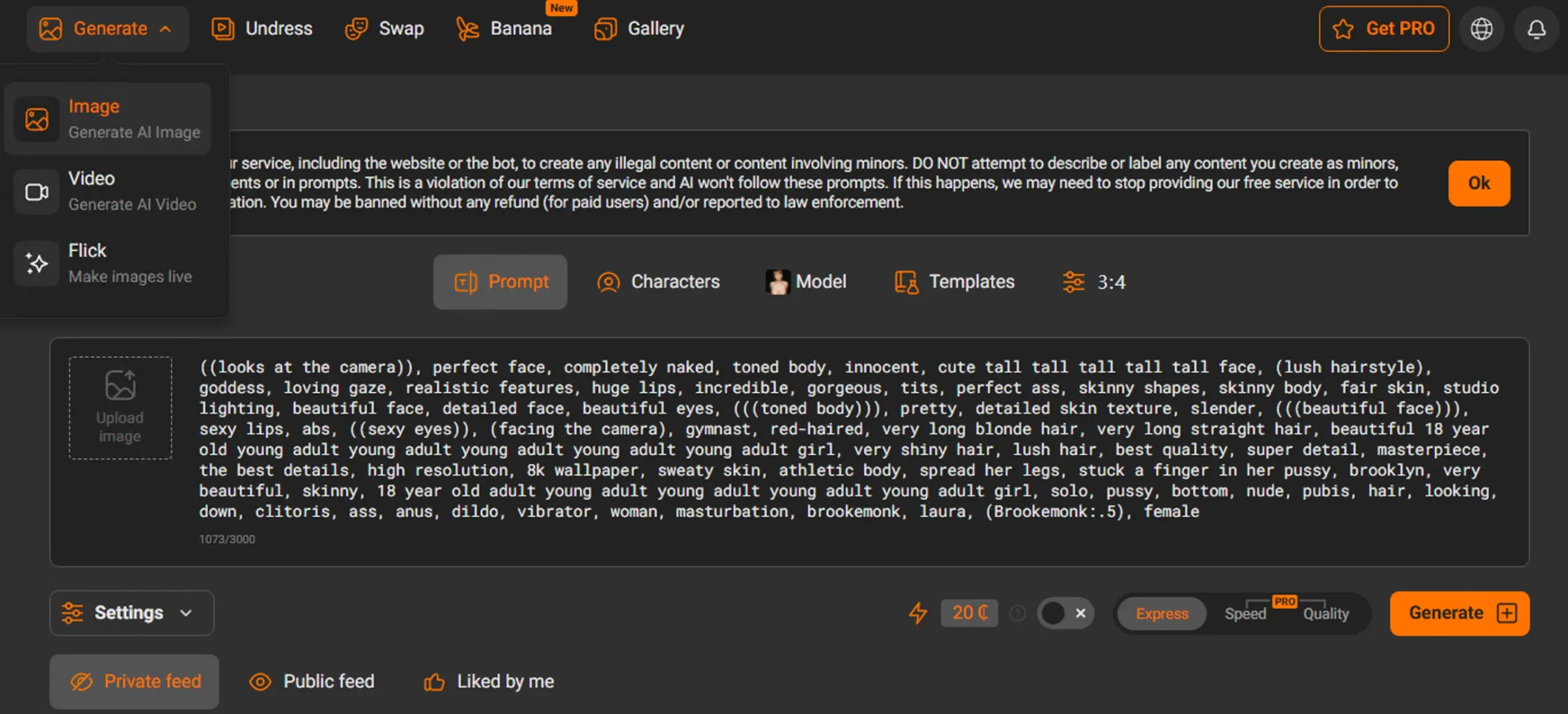
PornWorks AI fornisce la generazione di immagini e video AI basata su browser per adulti. Questa guida descrive i flussi di lavoro e i controlli attualmente visibili nel prodotto: testo in immagine, immagine per immagine, testo in video, immagine in video, selezione del modello, LoRA compatibili, modelli di prompt, impostazioni di generazione, stime del credito, progressi, e la storia recente privata.
Disponibilità del servizio, indennità per gli ospiti, accesso, e il costo vengono visualizzati separatamente nel generatore prima dell'invio. Un visitatore anonimo può utilizzare un'indennità per l'immagine ospite solo quando l'area di lavoro segnala che la generazione è disponibile e rimane un'indennità. La generazione di video e l'utilizzo di account aggiuntivi richiedono l'accesso e crediti sufficienti. Il tempo di completamento varia in base al modello selezionato, coda, avvio del lavoratore, ingresso, e impostazioni di generazione.
Indice dei contenuti
- Cos'è PornWorks AI?
- Iniziare
- Flusso di lavoro 1: Generatore di immagini porno IA
- Flusso di lavoro 2: Generatore di video porno IA
- Controllare 1: Selezione del modello
- Controllare 2: LoRA compatibili
- Controllare 3: Modelli di prompt
- Controllare 4: Impostazioni e stime dei costi
- Controllare 5: Progresso e storia privata
- Suggerimenti per risultati migliori
- Accesso ospite, Conti, e crediti
- Privacy e uso responsabile
- Domande frequenti
Cos'è PornWorks AI?
PornWorks AI è un'interfaccia web per la creazione di immagini e video AI a tema per adulti. L'area di lavoro dell'immagine supporta una nuova immagine da un prompt scritto e una trasformazione basata su un'immagine iniziale caricata. L'area di lavoro video supporta una nuova clip da una scena scritta e un'animazione basata su un'immagine iniziale caricata.
Il catalogo dei modelli determina quali flussi di lavoro, proporzioni, formati, impostazioni, LoRA, e i modelli sono compatibili. L’interfaccia mantiene tali scelte visibili prima che venga inviata una richiesta e mostra il costo del credito stimato del modello selezionato. Un modello o un controllo non offerto nell'interfaccia corrente non deve essere considerato disponibile.
L'interfaccia del generatore attualmente dispone di percorsi locali per l'inglese, Cinese semplificato, Cinese tradizionale, Giapponese, Russo, Tedesco, Spagnolo, Portoghese, Italiano, Francese, e coreano. Gli articoli editoriali potrebbero non essere disponibili in tutte le lingue dell'interfaccia.
Iniziare
Passaggio 1 — Apri il generatore appropriato
Usa il Generatore di immagini porno IA per le immagini fisse o il Generatore di video porno IA per il movimento. Il combinato Generatore di porno IA fornisce inoltre la navigazione tra le due aree di lavoro.
Passaggio 2 — Controlla accesso e costi
Leggere la riga di stato sopra l'area di lavoro. Segnala la disponibilità del servizio, se rimane un'indennità per l'immagine dell'ospite, se è richiesto l'accesso, e il saldo attivo del conto disponibile quando tali informazioni sono disponibili. Un'indennità residua non lo è, da solo, un segnale di disponibilità: se la generazione è temporaneamente non disponibile, l'area di lavoro blocca la richiesta prima di un tentativo o utilizzo del credito. Il costo stimato cambia in base al modello selezionato e alle opzioni compatibili.
Passaggio 3 — Scegli un flusso di lavoro
Seleziona il flusso di lavoro testuale quando vuoi iniziare da una descrizione scritta. Seleziona il flusso di lavoro dell'immagine quando disponi di un'immagine iniziale consentita che desideri che il modello selezionato trasformi o animi. Un'immagine caricata è un input di generazione; non crea una pagina pubblica.
Flusso di lavoro 1: Generatore di immagini porno IA
Il generatore di immagini supporta la conversione da testo a immagine e da immagine a immagine. Modelli disponibili, LoRA, modelli, proporzioni, e le impostazioni avanzate vengono caricate dai cataloghi correnti e filtrate per compatibilità.
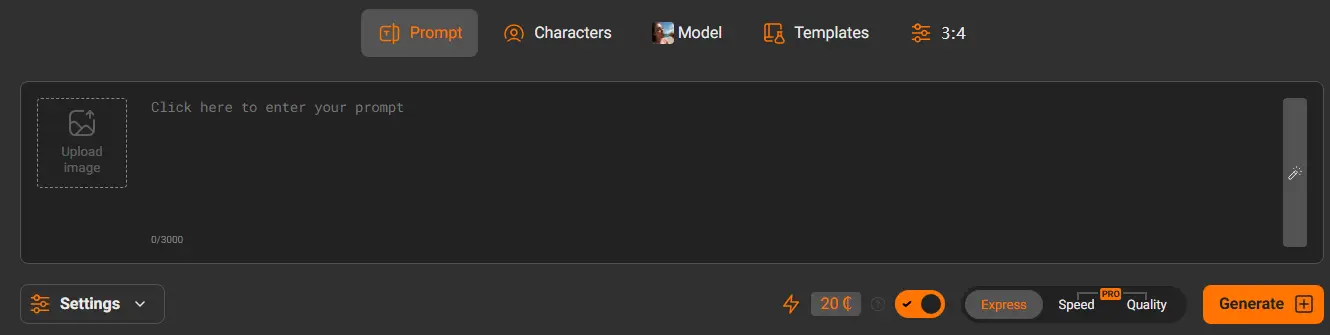
Testo in immagine
- Selezionare Testo in immagine.
- Scrivi un messaggio che descriva l'argomento adulto, composizione, ambientazione, illuminazione, e stile visivo.
- Scegli un modello compatibile. Esamina l'anteprima e il costo del credito stimato.
- Facoltativamente, aggiungi un LoRA compatibile o applica un modello di prompt.
- Esamina le proporzioni e gli eventuali controlli avanzati offerti per quel modello.
- Invia la richiesta e seguine l'avanzamento nell'area di lavoro o nella cronologia recente privata.
Da immagine a immagine
- Selezionare Immagine per immagine.
- Carica un'immagine iniziale supportata che sei autorizzato a utilizzare.
- Descrivere la trasformazione nel prompt.
- Seleziona un modello che supporti il flusso di lavoro da immagine a immagine.
- Regola il denoise o altri controlli compatibili quando l'interfaccia li offre.
- Controlla il costo e invialo.
Da immagine a immagine trasforma l'immagine fornita nel suo insieme in base alla richiesta e alle impostazioni. Il prodotto corrente non presenta uno strumento di pittura delle regioni o di modifica locale mascherata, quindi questo flusso di lavoro non deve essere descritto come modifica locale selettiva.
Scrivere un suggerimento immagine utile
- Soggetto: descrivere un soggetto adulto e le caratteristiche visibili rilevanti per la composizione.
- Scena: dichiarare l'ambientazione e gli elementi importanti dello sfondo.
- Composizione: specificare il ritratto, tutto il corpo, primo piano, o un'altra scelta di inquadratura.
- Illuminazione: descrivere la direzione, morbidezza, colore, o l'umore della luce.
- Stile: utilizzare un modello, LoRA compatibile, o una formulazione tempestiva che corrisponda al trattamento visivo previsto.
Flusso di lavoro 2: Generatore di video porno IA
Il generatore video supporta la conversione da testo a video e da immagine a video. La generazione del video utilizza i crediti dell'account, e il costo del modello compatibile viene mostrato prima dell'invio.
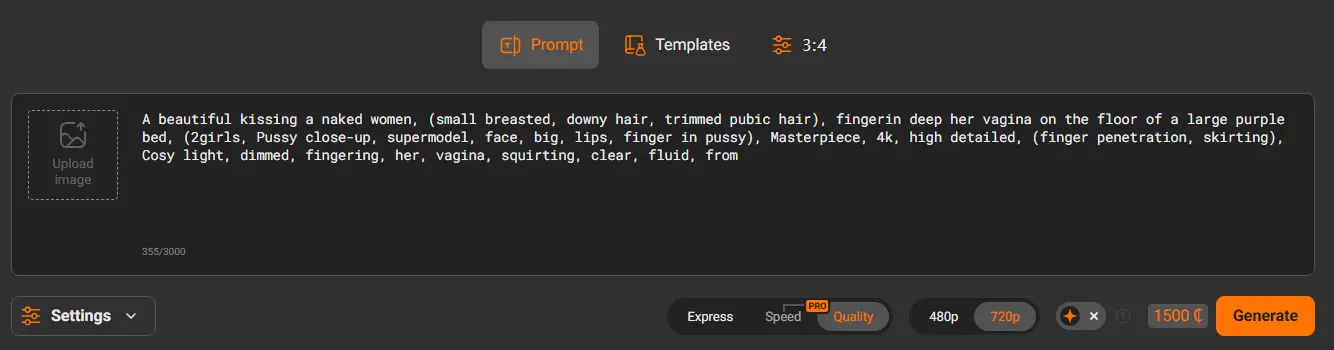
Testo in video
- Selezionare Testo in video.
- Descrivi una scena focalizzata, il soggetto adulto, movimento previsto, comportamento della fotocamera, illuminazione, e ritmo.
- Seleziona un modello e uno dei suoi formati di output compatibili.
- Esamina il costo del credito stimato e invialo.
- Mantieni il lavoro privato in vista o torna alla cronologia recente per rivedere il suo stato più recente.
Immagine in video
- Selezionare Immagine in video.
- Carica un'immagine iniziale consentita.
- Descrivi il movimento anziché ripetere ogni dettaglio visibile nell'immagine.
- Seleziona un modello e un formato video compatibili.
- Controlla il costo, invia, e monitorare i progressi.
Il tempo di completamento del video non è fisso. Può cambiare con il tempo di esecuzione del modello, profondità della coda, disponibilità del lavoratore, e ingresso. L'indicatore trascorso e lo stato attuale del lavoro sono più affidabili del tempo di completamento promesso.
Controllare 1: Selezione del modello
Le schede modello identificano il motore di generazione, flussi di lavoro compatibili, formati o dimensioni disponibili, e costo stimato. La selezione di un modello filtra anche i LoRA e le impostazioni incompatibili. Utilizza l'anteprima del modello come esempio della direzione visiva di quel modello, non come garanzia che un nuovo prompt produrrà la stessa composizione.
Come confrontare i modelli
- Conferma che il modello supporta il flusso di lavoro di testo o immagine scelto.
- Confronta il costo del credito stimato prima di inviare.
- Controlla quali taglie, formati, e i controlli avanzati rimangono disponibili.
- Controlla se i LoRA selezionati rimangono compatibili dopo il passaggio.
Controllare 2: LoRA compatibili
I LoRA sono componenti aggiuntivi facoltativi del modello che possono influenzare lo stile, dettaglio, trattamento del soggetto, o un altro concetto addestrato. Il catalogo è supportato da API e può cambiare al variare della disponibilità. L'interfaccia filtra i LoRA in base al motore del modello selezionato, base, e compatibilità del flusso di lavoro.
Come utilizzare un LoRA
- Seleziona prima il modello base.
- Apri l'area Modelli e scegli il catalogo LoRA.
- Cerca o filtra i risultati compatibili.
- Utilizzo Tentativo per caricare il relativo prompt di esempio, o Aggiungere per mantenere il prompt corrente.
- Esamina il chip LoRA selezionato, peso, innescare le parole, limite di slot, e costo prima della generazione.
Il numero di LoRA disponibili e il numero che può essere combinato sono valori di runtime. L'area di lavoro visualizza il limite applicabile anziché promettere una dimensione fissa del catalogo.
Controllare 3: Modelli di prompt
I modelli di prompt sono configurazioni iniziali testate fornite dal catalogo corrente. Un modello può riempire un prompt, modello, LoRA compatibile, flusso di lavoro, e impostazioni. Rimane modificabile dopo l'applicazione.
Come utilizzare un modello di prompt
- Aprire l'area Modelli e selezionare i modelli di prompt.
- Cerca o filtra in base alle categorie disponibili.
- Rivedi l'esempio e applica il modello.
- Conferma il modello risultante, flusso di lavoro, LoRA, e impostazioni.
- Modificare il prompt in modo che descriva il risultato originale previsto.
Controllare 4: Impostazioni e stime dei costi
L'area Impostazioni espone solo i controlli accettati dal modello e dal flusso di lavoro selezionati. A seconda della compatibilità, questo potrebbe includere un suggerimento negativo, dimensione o formato, guida tempestiva, passaggi di generazione, seme, denoise, durata, o un rapido miglioramento.
Elenco di controllo delle impostazioni
- Utilizza una dimensione o un formato consentito dal selettore corrente.
- Lasciare i valori avanzati sui valori predefiniti a meno che non sia necessaria una modifica deliberata.
- Utilizzare un seme fisso quando l'interfaccia e il modello supportano variazioni riproducibili.
- Per immagine per immagine, regolare la riduzione del rumore solo entro i limiti mostrati dall'area di lavoro.
- Rivedere nuovamente il costo del credito stimato dopo aver modificato il modello o il formato di output.
Controllare 5: Progresso e storia privata
Dopo la presentazione, l'area di lavoro mostra lo stato del lavoro, tempo trascorso, e informazioni sullo stato di avanzamento disponibili dal servizio. Il cambio di modello non trasforma un lavoro esistente in una nuova richiesta di modello. I lavori in sospeso e completati rimangono voci separate nell'area privata della cronologia recente per la sessione corrente o per l'account a cui hai effettuato l'accesso.
Quando un lavoro è ancora in esecuzione
- Utilizza lo stato della scheda lavoro e l'indicatore trascorso anziché inviare ripetutamente la stessa richiesta.
- Puoi continuare a configurare un'altra generazione mentre il lavoro esistente rimane nella cronologia.
- Al termine di un lavoro in background, rivedere la notifica di completamento e la scheda dei risultati.
- Se il servizio segnala un errore, utilizzare l'errore visualizzato e riprovare invece di dare per scontato che i crediti siano stati ripristinati.
I risultati generati non ricevono un pubblico, URL dei risultati indicizzabili per impostazione predefinita. Non si dovrebbe dedurre la pubblicazione pubblica quando non viene offerto alcun controllo sulla pubblicazione.
Consigli per ottenere risultati migliori
Consigli per scrivere prompt
- Descrivi una scena coerente anziché combinare scene non correlate.
- Inserisci i dettagli più importanti del soggetto e della composizione all'inizio.
- Utilizzare un linguaggio visivo concreto per l'illuminazione, posizione della telecamera, e movimento.
- Per video, descrivere esplicitamente il movimento e il ritmo.
- Per immagine-immagine o immagine-video, spiegare il cambiamento previsto anziché limitarsi a riaffermare ciò che è già visibile.
Suggerimenti sul flusso di lavoro
- Seleziona il flusso di lavoro prima di confrontare i modelli.
- Modificare una variabile principale alla volta quando si confrontano i risultati.
- Verificare che un LoRA rimanga selezionato e compatibile dopo una modifica del modello.
- Rivedi il costo dopo ogni modello, formato, o modifica del modello.
- Utilizza la cronologia recente per tenere traccia di una richiesta in sospeso invece di creare duplicati.
Accesso ospite, Conti, e crediti
L'accesso alle immagini e ai video è diverso. L'area di lavoro delle immagini segnala sia la disponibilità del servizio sia se la sessione corrente del browser dispone di un'immagine ospite consentita. Quando la generazione è disponibile e rimane un'indennità, quel risultato ospite porta la filigrana indicata nell'interfaccia. Una volta che l'indennità non è più disponibile, un ulteriore utilizzo richiede l'accesso all'account e i crediti applicabili.
L'area di lavoro video richiede l'accesso e crediti sufficienti. Ogni scheda modello e area di invio mostra un costo stimato. Un flusso di pagamento, ove disponibile per un account idoneo, è separato dalla generazione e non deve essere descritto come completo finché il saldo del conto non viene confermato.
| Capacità | Ospite | Account registrato |
|---|---|---|
| Generazione di immagini | Indennità mostrata dall'interfaccia; il risultato dell'ospite è filigranato | Richiede crediti sufficienti per il modello selezionato dopo l'eventuale indennità per gli ospiti |
| Generazione video | Non offerto come generazione ospite | Richiede l'accesso e crediti sufficienti |
| Costo | Lo stato attuale dell'indennità viene visualizzato prima dell'invio | Il costo stimato del modello viene visualizzato prima dell'invio |
Privacy e uso responsabile
Le generazioni recenti vengono presentate in una sessione privata o nella cronologia dell'account e non creano una sessione pubblica, pagina dei risultati indicizzabili per impostazione predefinita. Questa è una regola di visibilità del prodotto, non una promessa che l'elaborazione non richieda archiviazione temporanea o fornitore di servizi. Le richieste di generazione vengono elaborate tramite l'API del servizio.
Utilizza solo le istruzioni e le immagini caricate conformi ai requisiti Politica di uso accettabile, e rivedere il Informativa sulla privacy per i dettagli sul trattamento dei dati. Non caricare l'immagine di una persona identificabile senza i diritti e l'autorizzazione richiesti per tale utilizzo.
Passaggi pratici sulla privacy
- Evita di mettere nomi, dettagli di contatto, o altre informazioni personali non necessarie nei prompt.
- Verifica di avere l'autorizzazione per utilizzare ogni immagine iniziale caricata.
- Utilizza i controlli della cronologia privata disponibili per la sessione o l'account corrente.
- Non considerare un risultato privato come una prova che l'input sottostante può essere utilizzato senza consenso.
Domande frequenti
Posso provare il generatore di immagini senza un account?
L'area di lavoro dell'immagine mostra sia la disponibilità del servizio sia l'eventuale rimanenza di un'indennità per gli ospiti. Quando la generazione è disponibile e rimane un'indennità, il risultato guest include la filigrana indicata nell'interfaccia. L'ulteriore utilizzo segue lo stato di accesso e di credito ivi indicato.
Un ospite può generare un video?
Nell'area di lavoro corrente non è disponibile la generazione di video ospite. La generazione del video richiede l'accesso e crediti sufficienti per il modello selezionato.
Qual è la differenza tra testo in immagine e immagine in immagine?
La conversione da testo a immagine inizia con un messaggio scritto. Da immagine a immagine richiede anche un'immagine iniziale caricata e trasforma tale immagine in base alle impostazioni richieste e compatibili.
Qual è la differenza tra testo in video e immagine in video?
Text-to-video crea una clip da una scena scritta. L'immagine in video inizia con un'immagine iniziale caricata e utilizza la richiesta per descrivere come dovrebbe muoversi.
Quanto tempo impiega la generazione?
Non esiste un tempo di completamento garantito. L'autonomia dipende dal modello, coda, avvio del lavoratore, ingresso, e impostazioni. Utilizzare l'indicatore trascorso, stato di avanzamento, e la storia recente privata per seguire la richiesta.
Cosa fanno i LoRA e i modelli di prompt?
Un LoRA compatibile aggiunge uno stile o un concetto addestrato al modello base selezionato. Un modello di prompt può riempire un prompt iniziale, modello, LoRA, flusso di lavoro, e impostazioni. Entrambi rimangono soggetti al catalogo attuale e alla compatibilità dei modelli.
I risultati vengono pubblicati automaticamente?
No. I nuovi risultati rimangono nella sessione privata o nella cronologia dell'account e non ricevono un pubblico, pagina dei risultati indicizzabili per impostazione predefinita.
Perché un'impostazione è scomparsa dopo aver cambiato modello?
L'area di lavoro filtra le impostazioni, dimensioni, formati, e LoRA in base al modello e al flusso di lavoro selezionati. Un controllo scompare quando la nuova combinazione non lo supporta.
Posso usare PornWorks AI su un telefono?
I generatori sono basati su browser e le loro interfacce si adattano ai viewport mobili. I caricamenti di grandi dimensioni e i lavori di lunga durata dipendono ancora dalla connessione del dispositivo e dallo stato del browser.
Dove posso rivedere i costi prima di generare?
La scheda del modello selezionato e l'area di invio visualizzano il costo del credito stimato prima dell'invio della richiesta.
Pronto per iniziare?
Scegli l'area di lavoro immagine o video, selezionare un flusso di lavoro e un modello compatibili, rivedere l'accesso e i costi, e quindi inviare una richiesta chiara. L'interfaccia, non una promessa di marketing fissa, è la fonte di verità per la disponibilità attuale, crediti, impostazioni, e progresso.