
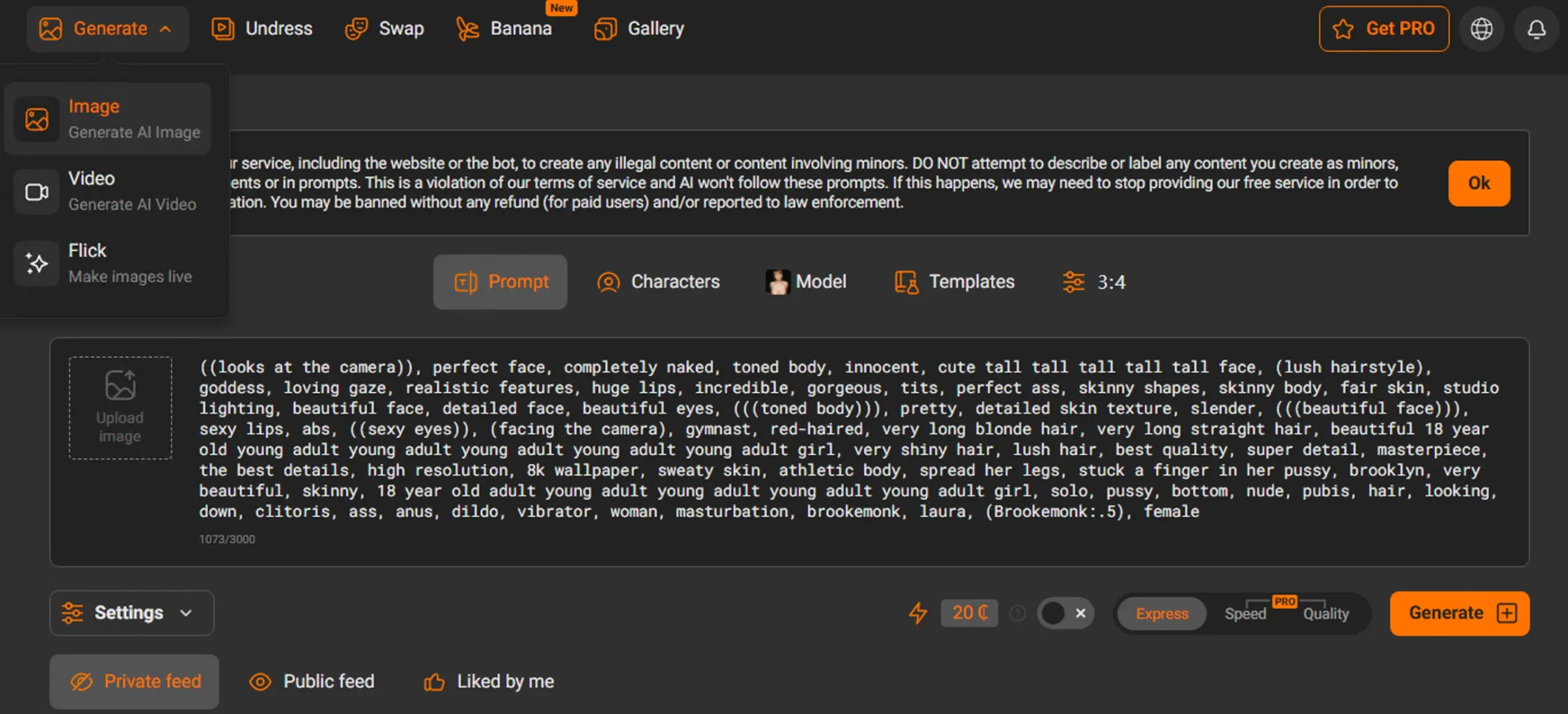
PornWorks AI proporciona generación de imágenes y videos con IA basada en navegador para adultos. Esta guía describe los flujos de trabajo y controles que actualmente están visibles en el producto.: texto a imagen, imagen a imagen, texto a vídeo, imagen a video, selección de modelo, LoRA compatibles, plantillas de mensajes, configuración de generación, estimaciones de crédito, progreso, y la historia reciente privada.
Disponibilidad del servicio, subsidio de huésped, acceso, y el costo se muestran por separado en el generador antes del envío. Un visitante anónimo puede utilizar una asignación de imágenes de invitado solo cuando el espacio de trabajo informa que esa generación está disponible y queda una asignación.. La generación de videos y el uso de cuentas adicionales requieren inicio de sesión y créditos suficientes. El tiempo de finalización varía según el modelo seleccionado., cola, inicio del trabajador, aporte, y configuración de generación.
Índice de contenidos
- Qué es PornWorks AI?
- Empezando
- Flujo de trabajo 1: Generador de imágenes porno IA
- Flujo de trabajo 2: Generador de vídeos porno IA
- Control 1: Selección de modelo
- Control 2: LoRA compatibles
- Control 3: Plantillas de mensajes
- Control 4: Configuración y estimaciones de costos
- Control 5: Progreso e historia privada
- Consejos para obtener mejores resultados
- Acceso de invitados, Cuentas, y créditos
- Privacidad y uso responsable
- Preguntas frecuentes
Qué es PornWorks AI?
PornWorks AI es una interfaz web para crear imágenes y vídeos de IA con temas para adultos. El espacio de trabajo de imágenes admite una nueva imagen a partir de un mensaje escrito y una transformación basada en una imagen inicial cargada.. El espacio de trabajo de video admite un nuevo clip de una escena escrita y una animación basada en una imagen inicial cargada..
El catálogo de modelos determina qué flujos de trabajo, relaciones de aspecto, formatos, ajustes, LoRA, y las plantillas son compatibles. La interfaz mantiene esas opciones visibles antes de enviar una solicitud y muestra el costo de crédito estimado del modelo seleccionado.. Un modelo o control que no se ofrece en la interfaz actual no debe tratarse como disponible.
La interfaz del generador actualmente tiene rutas locales para inglés., Chino simplificado, chino tradicional, Japonés, Ruso, Alemán, Español, Portugués, Italiano, Francés, y coreano. Es posible que los artículos editoriales no estén disponibles en todos los idiomas de la interfaz..
Empezando
Paso 1 — Abra el generador apropiado
Utilice el Generador de imágenes porno IA para imágenes fijas o el Generador de vídeos porno IA para movimiento. el combinado Generador de porno IA También proporciona navegación entre los dos espacios de trabajo..
Paso 2 — Verificar acceso y costo
Leer la línea de estado encima del espacio de trabajo. Informa disponibilidad del servicio., si queda un subsidio para la imagen de los invitados, si es necesario iniciar sesión, y el saldo de crédito de la cuenta disponible cuando esa información esté disponible. Un subsidio restante no es, por sí mismo, una señal de preparación: si la generación no está disponible temporalmente, el espacio de trabajo detiene la solicitud antes de un intento o uso de crédito. El costo estimado cambia según el modelo seleccionado y las opciones compatibles..
Paso 3 — Elija un flujo de trabajo
Seleccione el flujo de trabajo de texto cuando desee comenzar a partir de una descripción escrita.. Seleccione el flujo de trabajo de imágenes cuando tenga una imagen inicial permitida que desee que el modelo seleccionado transforme o anime. Una imagen cargada es una entrada de generación.; no crea una pagina publica.
Flujo de trabajo 1: Generador de imágenes porno IA
El generador de imágenes admite texto a imagen e imagen a imagen.. Modelos disponibles, LoRA, plantillas, relaciones de aspecto, y las configuraciones avanzadas se cargan desde los catálogos actuales y se filtran por compatibilidad.
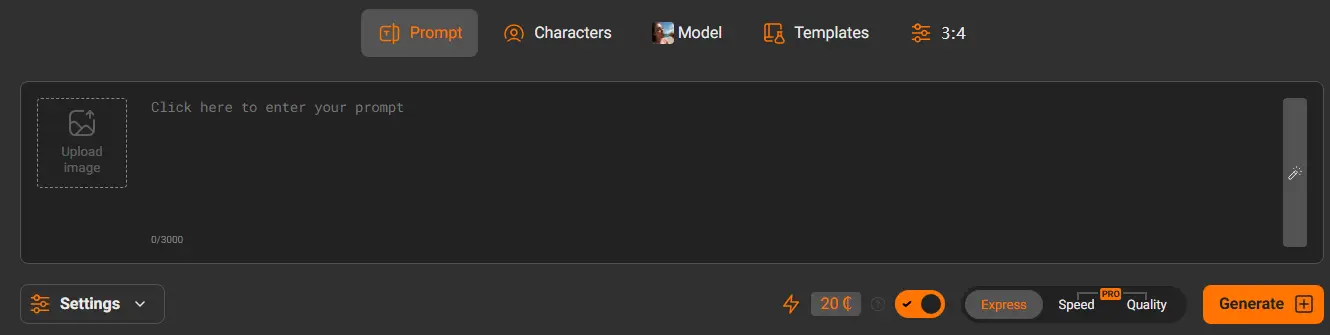
Texto a imagen
- Seleccionar Texto a imagen.
- Escribe un mensaje que describa al sujeto adulto., composición, escenario, iluminación, y estilo visual.
- Elige un modelo compatible. Revise su vista previa y el costo de crédito estimado..
- Opcionalmente, agregue un LoRA compatible o aplique una plantilla de aviso.
- Revise la relación de aspecto y los controles avanzados que se ofrecen para ese modelo..
- Envíe la solicitud y siga su progreso en el espacio de trabajo o en el historial reciente privado.
Imagen a imagen
- Seleccionar Imagen a imagen.
- Cargue una imagen inicial compatible que pueda usar.
- Describe la transformación en el mensaje..
- Seleccione un modelo que admita el flujo de trabajo de imagen a imagen.
- Ajuste el control de ruido u otros controles compatibles cuando la interfaz los ofrezca.
- Revisar el costo y enviar.
Imagen a imagen transforma la imagen proporcionada en su totalidad de acuerdo con las indicaciones y la configuración. El producto actual no presenta una herramienta de edición local enmascarada o de pintura de regiones., por lo que este flujo de trabajo no debe describirse como edición local selectiva.
Escribir un mensaje de imagen útil
- Sujeto: describir un sujeto adulto y las características visibles relevantes para la composición.
- Escena: Indique el entorno y los elementos de fondo importantes..
- Composición: especificar retrato, cuerpo completo, primer plano, u otra opción de encuadre.
- Iluminación: describir la dirección, blandura, color, o estado de ánimo de la luz.
- Estilo: usar un modelo, LoRA compatible, o redacción rápida que coincida con el tratamiento visual previsto.
Flujo de trabajo 2: Generador de vídeos porno IA
El generador de video admite texto a video e imagen a video.. La generación de video utiliza créditos de la cuenta., Y el costo del modelo compatible se muestra antes del envío..
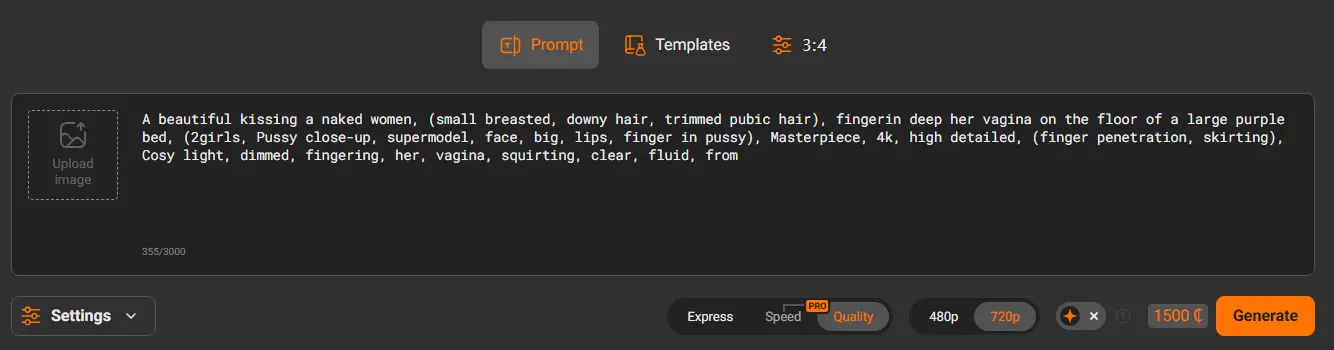
Texto a vídeo
- Seleccionar Texto a vídeo.
- Describe una escena enfocada, el sujeto adulto, movimiento previsto, comportamiento de la cámara, iluminación, y ritmo.
- Seleccione un modelo y uno de sus formatos de salida compatibles.
- Revise el costo estimado del crédito y envíelo..
- Mantenga el trabajo privado a la vista o regrese a la historia reciente para revisar su estado más reciente..
Imagen a vídeo
- Seleccionar Imagen a vídeo.
- Cargar una imagen inicial permitida.
- Describe el movimiento en lugar de repetir cada detalle visible en la imagen..
- Seleccione un modelo y formato de video compatible.
- Revisar el costo, enviar, y monitorear el progreso.
El tiempo de finalización del video no está fijo.. Puede cambiar con el tiempo de ejecución del modelo., profundidad de la cola, disponibilidad de trabajadores, y entrada. El indicador transcurrido y el estado actual del trabajo son más confiables que el tiempo de finalización prometido..
Control 1: Selección de modelo
Las tarjetas modelo identifican el motor de generación., flujos de trabajo compatibles, formatos o tamaños disponibles, y costo estimado. La selección de un modelo también filtra configuraciones y LoRA incompatibles.. Utilice la vista previa del modelo como ejemplo de la dirección visual de ese modelo., no como garantía de que un nuevo mensaje producirá la misma composición.
Cómo comparar modelos
- Confirme que el modelo admite el flujo de trabajo de texto o imagen elegido.
- Compare el costo estimado del crédito antes de enviarlo.
- Comprueba qué tallas, formatos, y los controles avanzados permanecen disponibles.
- Revisar si los LoRA seleccionados siguen siendo compatibles después del cambio.
Control 2: LoRA compatibles
Los LoRA son complementos de modelo opcionales que pueden influir en el estilo, detalle, tratamiento del sujeto, u otro concepto entrenado. El catálogo está respaldado por API y puede cambiar a medida que cambia la disponibilidad.. La interfaz filtra LoRA según el motor del modelo seleccionado., base, y compatibilidad con el flujo de trabajo.
Cómo utilizar un LoRA
- Seleccione el modelo base primero.
- Abra el área de Plantillas y elija el catálogo LoRA.
- Buscar o filtrar los resultados compatibles.
- Usar Intentar para cargar su mensaje de ejemplo, o Agregar para conservar el mensaje actual.
- Revisar el chip LoRA seleccionado, peso, palabras desencadenantes, límite de espacio, y costo antes de la generación.
La cantidad de LoRA disponibles y la cantidad que se pueden combinar son valores de tiempo de ejecución.. El espacio de trabajo muestra el límite aplicable en lugar de prometer un tamaño de catálogo fijo.
Control 3: Plantillas de mensajes
Las plantillas de mensajes se prueban a partir de las configuraciones proporcionadas por el catálogo actual.. Una plantilla puede llenar un mensaje, modelo, LoRA compatible, flujo de trabajo, y configuraciones. Sigue siendo editable después de la aplicación..
Cómo utilizar una plantilla de aviso
- Abra el área Plantillas y seleccione plantillas de mensajes.
- Buscar o filtrar por las categorías disponibles.
- Revise el ejemplo y aplique la plantilla..
- Confirmar el modelo resultante., flujo de trabajo, lora, y configuraciones.
- Edite el mensaje para que describa el resultado original previsto..
Control 4: Configuración y estimaciones de costos
El área Configuración expone solo los controles aceptados por el modelo y el flujo de trabajo seleccionados.. Dependiendo de la compatibilidad, esto puede incluir un mensaje negativo, tamaño o formato, orientación inmediata, pasos de generacion, semilla, eliminar ruido, duración, o mejora inmediata.
Lista de verificación de configuración
- Utilice un tamaño o formato permitido del selector actual.
- Deje los valores avanzados en sus valores predeterminados a menos que sea necesario un ajuste deliberado.
- Utilice una semilla fija cuando la interfaz y el modelo admitan variaciones reproducibles..
- Para imagen a imagen, ajustar el ruido solo dentro de los límites mostrados por el espacio de trabajo.
- Revise nuevamente el costo del crédito estimado después de cambiar el modelo o el formato de salida..
Control 5: Progreso e historia privada
Después de la presentación, el espacio de trabajo muestra el estado del trabajo, tiempo transcurrido, e información de progreso disponible en el servicio. Cambiar de modelo no convierte un trabajo existente en una solicitud de nuevo modelo. Los trabajos pendientes y completados permanecen como entradas separadas en el área privada de historial reciente para la sesión actual o la cuenta iniciada.
Cuando un trabajo todavía está ejecutándose
- Utilice el estado de la tarjeta de trabajo y el indicador transcurrido en lugar de enviar la misma solicitud repetidamente.
- Puede continuar configurando otra generación mientras el trabajo existente permanece en el historial..
- Cuando finaliza un trabajo en segundo plano, revise su notificación de finalización y tarjeta de resultados.
- Si el servicio informa un fallo, use el error mostrado y vuelva a intentar la acción en lugar de asumir que los créditos fueron restaurados.
Los resultados generados no reciben un público., URL de resultado indexable por defecto. No se debe inferir la publicación pública cuando no se ofrece control de publicación..
Consejos para obtener mejores resultados
Consejos para escribir prompts
- Describe una escena coherente en lugar de combinar escenas no relacionadas..
- Coloque el tema más importante y los detalles de la composición cerca del principio..
- Utilice un lenguaje visual concreto para la iluminación., posición de la cámara, y movimiento.
- Para vídeo, describir el movimiento y el ritmo explícitamente.
- Para imagen a imagen o imagen a vídeo, Explicar el cambio previsto en lugar de limitarse a reafirmar lo que ya es visible..
Consejos para el flujo de trabajo
- Seleccione el flujo de trabajo antes de comparar modelos.
- Cambie una variable principal a la vez al comparar resultados.
- Verificar que un LoRA permanezca seleccionado y compatible después de un cambio de modelo.
- Revisar el costo después de cualquier modelo., formato, o cambio de plantilla.
- Utilice el historial reciente para realizar un seguimiento de una solicitud pendiente en lugar de crear duplicados.
Acceso de invitados, Cuentas, y créditos
El acceso a imágenes y videos es diferente.. El espacio de trabajo de imágenes informa tanto de la disponibilidad del servicio como de si la sesión actual del navegador tiene una asignación de imágenes para invitados.. Cuando hay generación disponible y queda una asignación, ese resultado invitado lleva la marca de agua indicada en la interfaz. Una vez que el subsidio no esté disponible, el uso posterior requiere el acceso a la cuenta y los créditos correspondientes.
El espacio de trabajo de vídeo requiere inicio de sesión y créditos suficientes.. Cada tarjeta de modelo y área de envío muestra un costo estimado. Un flujo de pago, cuando esté disponible para una cuenta elegible, está separado de la generación y no debe describirse como completo hasta que se confirme el saldo de la cuenta.
| Capacidad | Invitado | Cuenta iniciada |
|---|---|---|
| Generación de imágenes | Asignación mostrada por la interfaz; el resultado del invitado tiene una marca de agua | Requiere suficientes créditos para el modelo seleccionado después de cualquier asignación para invitados |
| Generación de vídeo | No ofrecido como generación invitada. | Requiere iniciar sesión y suficientes créditos |
| Costo | El estado actual de la asignación se muestra antes del envío | El costo estimado del modelo se muestra antes del envío. |
Privacidad y uso responsable
Las generaciones recientes se presentan en una sesión privada o en el historial de la cuenta y no crean una cuenta pública., página de resultados indexable por defecto. Esta es una regla de visibilidad del producto., no es una promesa de que el procesamiento no requiere almacenamiento temporal ni proveedor de servicios. Las solicitudes de generación se procesan a través de la API del servicio..
Utilice únicamente indicaciones e imágenes cargadas que cumplan con las Política de uso aceptable, y revisar el Política de privacidad para detalles sobre el manejo de datos. No cargue la imagen de una persona identificable sin los derechos y el permiso necesarios para ese uso..
Pasos prácticos de privacidad
- Evite poner nombres, datos de contacto, u otra información personal innecesaria en las indicaciones.
- Comprueba que tienes permiso para usar cada imagen inicial cargada..
- Utilice los controles de historial privado disponibles para la sesión o cuenta actual.
- No trate un resultado privado como prueba de que la entrada subyacente puede usarse sin consentimiento.
Preguntas frecuentes
¿Puedo probar el generador de imágenes sin una cuenta??
El espacio de trabajo de imágenes muestra la disponibilidad del servicio y si queda una asignación para invitados.. Cuando hay generación disponible y queda una asignación, el resultado del invitado incluye la marca de agua indicada en la interfaz. El uso adicional sigue el estado de acceso y crédito que se muestra allí..
¿Puede un invitado generar un vídeo??
No se ofrece generación de videos de invitados en el espacio de trabajo actual.. La generación de video requiere iniciar sesión y suficientes créditos para el modelo seleccionado..
¿Cuál es la diferencia entre texto a imagen e imagen a imagen??
La conversión de texto a imagen comienza con un mensaje escrito. Imagen a imagen también requiere una imagen inicial cargada y transforma esa imagen de acuerdo con las configuraciones compatibles y rápidas..
¿Cuál es la diferencia entre texto a video e imagen a video??
La conversión de texto a vídeo crea un clip a partir de una escena escrita. Imagen a video comienza con una imagen inicial cargada y utiliza el mensaje para describir cómo debe moverse.
cuanto tiempo dura la generacion?
No hay tiempo de finalización garantizado. El tiempo de ejecución depende del modelo., cola, inicio del trabajador, aporte, y configuraciones. Utilice el indicador transcurrido, estado de progreso, e historial reciente privado para seguir la solicitud.
¿Qué hacen los LoRA y las plantillas de avisos??
Un LoRA compatible agrega un estilo o concepto entrenado al modelo base seleccionado. Una plantilla de mensaje puede completar un mensaje inicial, modelo, lora, flujo de trabajo, y configuraciones. Ambos permanecen sujetos al catálogo actual y a la compatibilidad de modelos..
¿Los resultados se publican automáticamente??
No. Los nuevos resultados permanecen en la sesión privada o en el historial de la cuenta y no reciben una publicación pública., página de resultados indexable por defecto.
¿Por qué desapareció una configuración después de cambiar de modelo??
La configuración de los filtros del espacio de trabajo, tamaños, formatos, y LoRA según el modelo y el flujo de trabajo seleccionados. Un control desaparece cuando la nueva combinación no lo admite.
¿Puedo usar PornWorks AI en un teléfono??
Los generadores están basados en navegador y sus interfaces se adaptan a las ventanas gráficas móviles.. Las cargas grandes y los trabajos de larga duración aún dependen de la conexión del dispositivo y del estado del navegador..
¿Dónde puedo revisar los costos antes de generar??
La tarjeta del modelo seleccionado y el área de envío muestran el costo de crédito estimado antes de enviar la solicitud..
Listo para empezar?
Elija el espacio de trabajo de imagen o video, seleccione un flujo de trabajo y un modelo compatibles, revisar acceso y costo, y luego enviar una solicitud clara. La interfaz, no una promesa de marketing fija, es la fuente de verdad sobre la disponibilidad actual., créditos, ajustes, y progreso.