
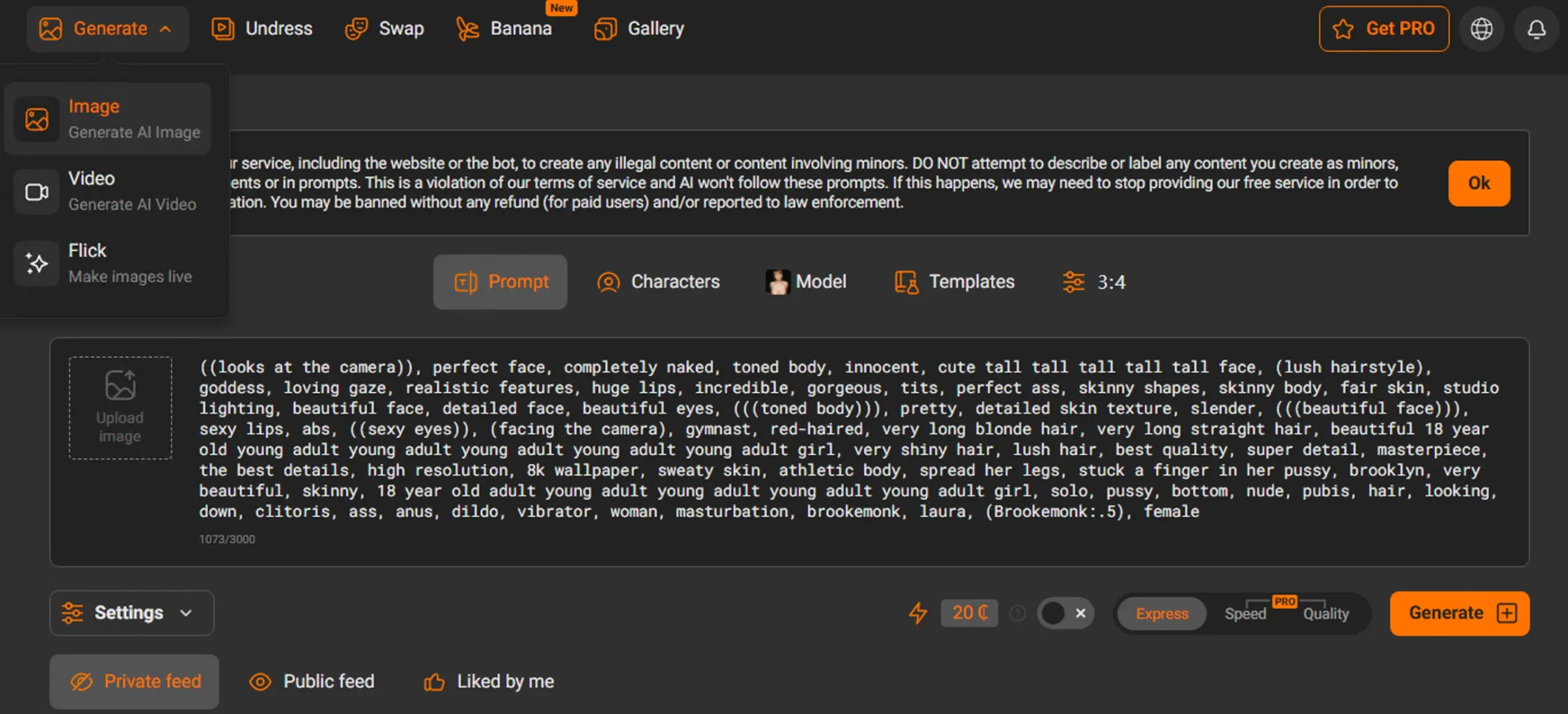
PornWorks AI bietet browserbasierte KI-Bild- und Videogenerierung für Erwachsene. In diesem Handbuch werden die Arbeitsabläufe und Steuerelemente beschrieben, die derzeit im Produkt sichtbar sind: Text-zu-Bild, Bild-zu-Bild, Text-zu-Video, Bild-zu-Video, Modellauswahl, kompatible LoRAs, Eingabeaufforderungsvorlagen, Generierungseinstellungen, Bonitätseinschätzungen, Fortschritt, und private jüngere Geschichte.
Serviceverfügbarkeit, Gästegeld, Zugang, und Kosten werden im Generator vor der Übermittlung separat ausgewiesen. Ein anonymer Besucher kann ein Gastbildkontingent nur nutzen, wenn der Arbeitsbereich meldet, dass die Generierung verfügbar ist und ein Kontingent verbleibt. Für die Videoerstellung und die zusätzliche Kontonutzung sind eine Anmeldung und ausreichende Guthaben erforderlich. Die Fertigstellungszeit variiert je nach ausgewähltem Modell, Warteschlange, Arbeiter-Startup, Eingang, und Generierungseinstellungen.
Inhaltsverzeichnis
- Was ist PornWorks AI?
- Erste Schritte
- Arbeitsablauf 1: KI-Porno-Bildgenerator
- Arbeitsablauf 2: KI-Porno-Videogenerator
- Kontrolle 1: Modellauswahl
- Kontrolle 2: Kompatible LoRAs
- Kontrolle 3: Eingabeaufforderungsvorlagen
- Kontrolle 4: Einstellungen und Kostenvoranschläge
- Kontrolle 5: Fortschritt und private Geschichte
- Tipps für bessere Ergebnisse
- Gastzugang, Konten, und Credits
- Datenschutz und verantwortungsvolle Nutzung
- Häufig gestellte Fragen
Was ist PornWorks AI?
PornWorks AI ist eine Weboberfläche zum Erstellen von KI-Bildern und -Videos zum Thema Erwachsene. Der Bildarbeitsbereich unterstützt ein neues Bild aus einer schriftlichen Eingabeaufforderung und eine Transformation basierend auf einem hochgeladenen Startbild. Der Video-Arbeitsbereich unterstützt einen neuen Clip aus einer geschriebenen Szene und eine Animation basierend auf einem hochgeladenen Startbild.
Der Modellkatalog bestimmt welche Arbeitsabläufe, Seitenverhältnisse, Formate, Einstellungen, LoRAs, und Vorlagen sind kompatibel. Die Schnittstelle hält diese Auswahl sichtbar, bevor eine Anfrage übermittelt wird, und zeigt die geschätzten Kreditkosten des ausgewählten Modells an. Ein Modell oder Steuerelement, das in der aktuellen Schnittstelle nicht angeboten wird, sollte nicht als verfügbar behandelt werden.
Die Generatorschnittstelle verfügt derzeit über Locale-Routen für Englisch, Vereinfachtes Chinesisch, Traditionelles Chinesisch, Japanisch, Russisch, Deutsch, Spanisch, Portugiesisch, Italienisch, Französisch, und Koreanisch. Redaktionelle Artikel sind möglicherweise nicht in jeder Sprache der Benutzeroberfläche verfügbar.
Erste Schritte
Schritt 1 – Öffnen Sie den entsprechenden Generator
Benutzen Sie die KI-Porno-Bildgenerator für Standbilder oder die KI-Porno-Videogenerator für Bewegung. Das Kombinierte KI-Porno-Generator Bietet außerdem die Navigation zwischen den beiden Arbeitsbereichen.
Schritt 2 — Überprüfen Sie Zugang und Kosten
Lesen Sie die Statuszeile über dem Arbeitsbereich. Es meldet die Serviceverfügbarkeit, ob eine Gästebildpauschale verbleibt, ob eine Anmeldung erforderlich ist, und das verfügbare Kontoguthaben, sofern diese Informationen verfügbar sind. Eine Restvergütung besteht nicht, allein, ein Bereitschaftssignal: wenn die Generierung vorübergehend nicht verfügbar ist, Der Arbeitsbereich stoppt die Anfrage vor einem Versuch oder einer Guthabenverwendung. Die geschätzten Kosten ändern sich je nach ausgewähltem Modell und kompatiblen Optionen.
Schritt 3 – Wählen Sie einen Workflow
Wählen Sie den Text-Workflow, wenn Sie mit einer schriftlichen Beschreibung beginnen möchten. Wählen Sie den Bild-Workflow aus, wenn Sie über ein zulässiges Startbild verfügen, das das ausgewählte Modell transformieren oder animieren soll. Ein hochgeladenes Bild ist eine Generierungseingabe; Es wird keine öffentliche Seite erstellt.
Arbeitsablauf 1: KI-Porno-Bildgenerator
Der Bildgenerator unterstützt Text-zu-Bild und Bild-zu-Bild. Verfügbare Modelle, LoRAs, Vorlagen, Seitenverhältnisse, und erweiterte Einstellungen werden aus den aktuellen Katalogen geladen und auf Kompatibilität gefiltert.
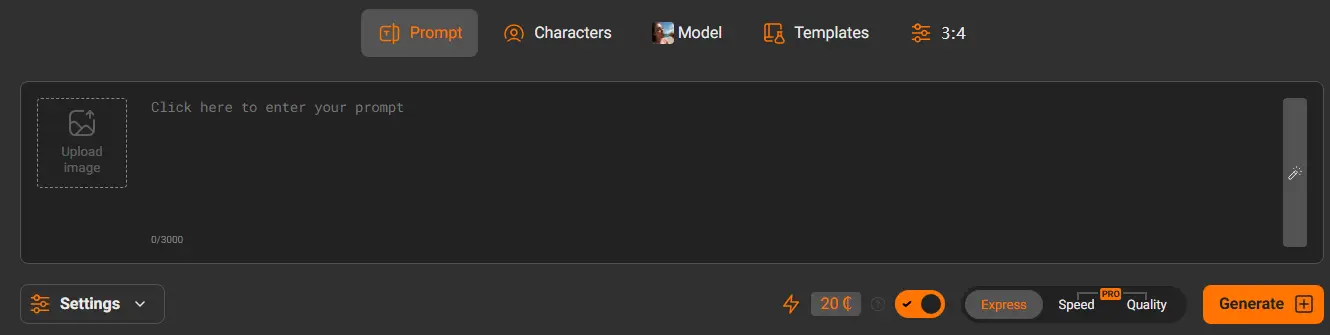
Text-zu-Bild
- Wählen Text zum Bild.
- Schreiben Sie eine Eingabeaufforderung, die das Erwachsenenthema beschreibt, Komposition, Setting, Beleuchtung, und visueller Stil.
- Wählen Sie ein kompatibles Modell. Sehen Sie sich die Vorschau und die geschätzten Kreditkosten an.
- Fügen Sie optional eine kompatible LoRA hinzu oder wenden Sie eine Eingabeaufforderungsvorlage an.
- Überprüfen Sie das Seitenverhältnis und alle erweiterten Steuerelemente, die für dieses Modell angeboten werden.
- Senden Sie die Anfrage und verfolgen Sie den Fortschritt im Arbeitsbereich oder im privaten aktuellen Verlauf.
Bild-zu-Bild
- Wählen Bild für Bild.
- Laden Sie ein unterstütztes Startbild hoch, das Sie verwenden dürfen.
- Beschreiben Sie die Transformation in der Eingabeaufforderung.
- Wählen Sie ein Modell aus, das den Bild-zu-Bild-Workflow unterstützt.
- Passen Sie die Rauschunterdrückung oder andere kompatible Steuerelemente an, wenn die Schnittstelle diese bietet.
- Überprüfen Sie die Kosten und reichen Sie sie ein.
Image-to-Image transformiert das bereitgestellte Bild als Ganzes entsprechend der Eingabeaufforderung und den Einstellungen. Das aktuelle Produkt bietet kein Werkzeug zum Malen von Regionen oder zur maskierten lokalen Bearbeitung, Daher sollte dieser Arbeitsablauf nicht als selektive lokale Bearbeitung beschrieben werden.
Eine nützliche Bildaufforderung schreiben
- Motiv: Beschreiben Sie ein erwachsenes Motiv und die sichtbaren Merkmale, die für die Komposition relevant sind.
- Szene: Geben Sie die Umgebung und wichtige Hintergrundelemente an.
- Zusammensetzung: Geben Sie das Porträt an, Ganzkörper, Nahaufnahme, oder eine andere Rahmenwahl.
- Beleuchtung: Beschreiben Sie die Richtung, Weichheit, Farbe, oder Stimmung des Lichts.
- Stil: ein Modell verwenden, kompatibles LoRA, oder eine prompte Formulierung, die zur beabsichtigten visuellen Behandlung passt.
Arbeitsablauf 2: KI-Porno-Videogenerator
Der Videogenerator unterstützt Text-zu-Video und Bild-zu-Video. Für die Videoerstellung werden Kontoguthaben verwendet, und die kompatiblen Modellkosten werden vor der Einreichung angezeigt.
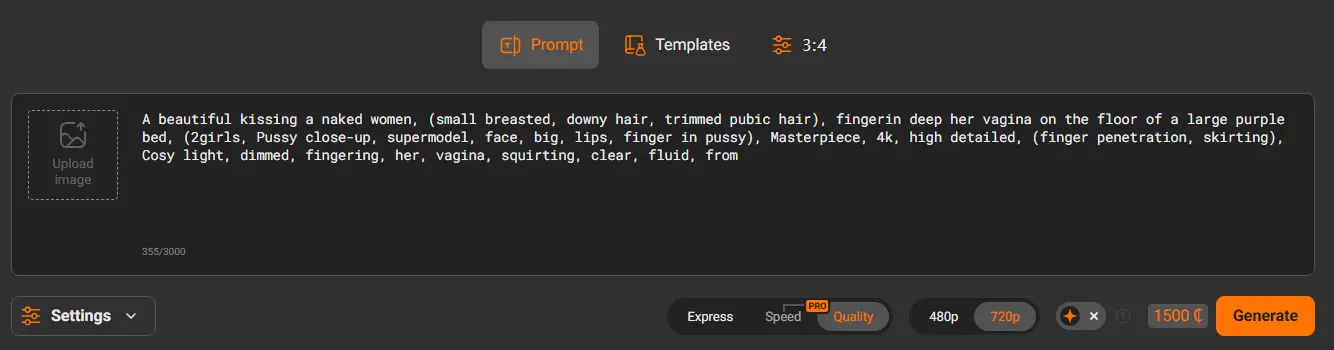
Text-zu-Video
- Wählen Text zu Video.
- Beschreiben Sie eine fokussierte Szene, das erwachsene Subjekt, beabsichtigte Bewegung, Kameraverhalten, Beleuchtung, und Tempo.
- Wählen Sie ein Modell und eines seiner kompatiblen Ausgabeformate aus.
- Überprüfen Sie die geschätzten Kreditkosten und reichen Sie sie ein.
- Behalten Sie den privaten Job im Blick oder kehren Sie zum aktuellen Verlauf zurück, um seinen aktuellen Status zu überprüfen.
Bild-zu-Video
- Wählen Bild zu Video.
- Laden Sie ein zulässiges Startbild hoch.
- Beschreiben Sie Bewegungen, anstatt jedes sichtbare Detail im Bild zu wiederholen.
- Wählen Sie ein kompatibles Videomodell und -format.
- Überprüfen Sie die Kosten, absenden, und den Fortschritt überwachen.
Die Fertigstellungszeit des Videos ist nicht festgelegt. Es kann sich mit der Modellausführungszeit ändern, Warteschlangentiefe, Verfügbarkeit der Arbeitskräfte, und Eingabe. Die verstrichene Anzeige und der aktuelle Jobstatus sind zuverlässiger als eine versprochene Fertigstellungszeit.
Kontrolle 1: Modellauswahl
Modellkarten identifizieren die Generationsmaschine, kompatible Arbeitsabläufe, verfügbare Formate oder Größen, und geschätzte Kosten. Durch die Auswahl eines Modells werden auch inkompatible LoRAs und Einstellungen herausgefiltert. Nutzen Sie die Modellvorschau als Beispiel für die visuelle Ausrichtung dieses Modells, nicht als Garantie dafür, dass eine neue Eingabeaufforderung dieselbe Komposition erzeugt.
So vergleichen Sie Modelle
- Bestätigen Sie, dass das Modell den ausgewählten Text- oder Bildworkflow unterstützt.
- Vergleichen Sie vor dem Absenden die geschätzten Kreditkosten.
- Prüfen Sie, welche Größen, Formate, und erweiterte Steuerelemente bleiben verfügbar.
- Überprüfen Sie, ob ausgewählte LoRAs nach dem Wechsel kompatibel bleiben.
Kontrolle 2: Kompatible LoRAs
LoRAs sind optionale Modellerweiterungen, die den Stil beeinflussen können, Detail, Themenbehandlung, oder ein anderes trainiertes Konzept. Der Katalog ist API-gestützt und kann sich je nach Verfügbarkeit ändern. Die Schnittstelle filtert LoRAs nach der Engine des ausgewählten Modells, Base, und Workflow-Kompatibilität.
So verwenden Sie eine LoRA
- Wählen Sie zunächst das Basismodell aus.
- Öffnen Sie den Bereich „Vorlagen“ und wählen Sie den LoRA-Katalog aus.
- Suchen oder filtern Sie die kompatiblen Ergebnisse.
- Verwenden Versuchen um die Beispielaufforderung zu laden, oder Hinzufügen um die aktuelle Eingabeaufforderung beizubehalten.
- Überprüfen Sie den ausgewählten LoRA-Chip, Gewicht, Triggerwörter, Slot-Limit, und Kosten vor der Erzeugung.
Die Anzahl der verfügbaren LoRAs und die Anzahl, die kombiniert werden kann, sind Laufzeitwerte. Der Arbeitsbereich zeigt den geltenden Grenzwert an, anstatt eine feste Kataloggröße zu versprechen.
Kontrolle 3: Eingabeaufforderungsvorlagen
Eingabeaufforderungsvorlagen sind getestete Startkonfigurationen, die vom aktuellen Katalog bereitgestellt werden. Eine Vorlage kann eine Eingabeaufforderung ausfüllen, Modell, kompatibles LoRA, Arbeitsablauf, und Einstellungen. Es bleibt nach der Anwendung bearbeitbar.
So verwenden Sie eine Eingabeaufforderungsvorlage
- Öffnen Sie den Bereich „Vorlagen“ und wählen Sie Eingabeaufforderungsvorlagen aus.
- Suchen oder filtern Sie nach den verfügbaren Kategorien.
- Sehen Sie sich das Beispiel an und wenden Sie die Vorlage an.
- Bestätigen Sie das resultierende Modell, Arbeitsablauf, LoRA, und Einstellungen.
- Bearbeiten Sie die Eingabeaufforderung so, dass sie das beabsichtigte Originalergebnis beschreibt.
Kontrolle 4: Einstellungen und Kostenvoranschläge
Im Bereich „Einstellungen“ werden nur Steuerelemente angezeigt, die vom ausgewählten Modell und Workflow akzeptiert werden. Abhängig von der Kompatibilität, Dies kann eine negative Aufforderung beinhalten, Größe oder Format, schnelle Anleitung, Generationsschritte, Samen, entrauschen, Dauer, oder sofortige Verbesserung.
Checkliste für Einstellungen
- Verwenden Sie eine zulässige Größe oder ein zulässiges Format aus dem aktuellen Selektor.
- Belassen Sie die erweiterten Werte auf ihren Standardwerten, es sei denn, es ist eine bewusste Anpassung erforderlich.
- Verwenden Sie einen festen Startwert, wenn die Schnittstelle und das Modell reproduzierbare Variationen unterstützen.
- Für Bild-zu-Bild, Passen Sie die Rauschunterdrückung nur innerhalb der vom Arbeitsbereich angezeigten Grenzen an.
- Überprüfen Sie die geschätzten Kreditkosten erneut, nachdem Sie das Modell oder Ausgabeformat geändert haben.
Kontrolle 5: Fortschritt und private Geschichte
Nach der Einreichung, Der Arbeitsbereich zeigt den Jobstatus an, verstrichene Zeit, und Fortschrittsinformationen, die über den Dienst verfügbar sind. Durch den Modellwechsel wird aus einem bestehenden Auftrag keine neue Modellanfrage. Ausstehende und abgeschlossene Aufträge bleiben separate Einträge im privaten Bereich für den aktuellen Verlauf für die aktuelle Sitzung oder das angemeldete Konto.
Wenn ein Job noch läuft
- Verwenden Sie die Status- und Verfallsanzeige der Jobkarte, anstatt dieselbe Anfrage wiederholt einzureichen.
- Sie können mit der Konfiguration einer weiteren Generation fortfahren, während der vorhandene Job im Verlauf verbleibt.
- Wenn ein Hintergrundjob abgeschlossen ist, Überprüfen Sie die Abschlussbenachrichtigung und die Ergebniskarte.
- Wenn der Dienst einen Fehler meldet, Verwenden Sie den angezeigten Fehler und versuchen Sie es erneut, anstatt davon auszugehen, dass das Guthaben wiederhergestellt wurde.
Generierte Ergebnisse erhalten keine Öffentlichkeit, standardmäßig indexierbare Ergebnis-URL. Eine öffentliche Veröffentlichung sollte nicht abgeleitet werden, wenn keine Veröffentlichungskontrolle angeboten wird.
Tipps für bessere Ergebnisse
Tipps zum Schreiben von Prompts
- Beschreiben Sie eine zusammenhängende Szene, anstatt nicht zusammenhängende Szenen zu kombinieren.
- Platzieren Sie die wichtigsten Themen- und Kompositionsdetails am Anfang.
- Verwenden Sie für die Beleuchtung eine konkrete Bildsprache, Kameraposition, und Bewegung.
- Für Video, Beschreiben Sie Bewegung und Tempo explizit.
- Für Bild-zu-Bild oder Bild-zu-Video, Erläutern Sie die beabsichtigte Änderung, anstatt nur noch einmal zu wiederholen, was bereits sichtbar ist.
Workflow-Tipps
- Wählen Sie den Workflow aus, bevor Sie Modelle vergleichen.
- Ändern Sie beim Vergleich der Ergebnisse jeweils eine Hauptvariable.
- Stellen Sie sicher, dass ein LoRA auch nach einem Modellwechsel ausgewählt und kompatibel bleibt.
- Überprüfen Sie die Kosten nach jedem Modell, Format, oder Vorlagenänderung.
- Verwenden Sie den aktuellen Verlauf, um eine ausstehende Anfrage zu verfolgen, anstatt Duplikate zu erstellen.
Gastzugang, Konten, und Credits
Bild- und Videozugriff sind unterschiedlich. Der Image-Arbeitsbereich meldet sowohl die Dienstverfügbarkeit als auch, ob für die aktuelle Browsersitzung Gastimages zulässig sind. Wenn Erzeugung verfügbar ist und ein Freibetrag verbleibt, Dieses Gastergebnis trägt das in der Benutzeroberfläche angegebene Wasserzeichen. Sobald der Zuschuss nicht mehr verfügbar ist, Für die weitere Nutzung sind entsprechende Kontozugänge und Guthaben erforderlich.
Für den Videoarbeitsbereich sind eine Anmeldung und ausreichende Credits erforderlich. Für jede Modellkarte und jeden Einreichungsbereich werden die geschätzten Kosten angezeigt. Ein Checkout-Ablauf, sofern für ein berechtigtes Konto verfügbar, erfolgt unabhängig von der Generierung und sollte erst nach Bestätigung des Kontostands als vollständig bezeichnet werden.
| Fähigkeit | Gast | Angemeldetes Konto |
|---|---|---|
| Bilderzeugung | Von der Schnittstelle angezeigter Zuschuss; Das Gastergebnis ist mit einem Wasserzeichen versehen | Erfordert genügend Credits für das ausgewählte Modell nach etwaiger Gastpauschale |
| Videogenerierung | Wird nicht als Gastgeneration angeboten | Erfordert eine Anmeldung und genügend Credits |
| Kosten | Der aktuelle Zuschussstatus wird vor der Übermittlung angezeigt | Die geschätzten Modellkosten werden vor der Einreichung angezeigt |
Datenschutz und verantwortungsvolle Nutzung
Aktuelle Generationen werden in einem privaten Sitzungs- oder Kontoverlauf dargestellt und erstellen keinen öffentlichen, standardmäßig eine indexierbare Ergebnisseite. Dies ist eine Produktsichtbarkeitsregel, kein Versprechen, dass für die Verarbeitung keine Zwischenspeicherung oder kein Dienstleister erforderlich ist. Generierungsanfragen werden über die Service-API verarbeitet.
Verwenden Sie nur Eingabeaufforderungen und hochgeladene Bilder, die den Anforderungen entsprechen Richtlinie zur zulässigen Nutzung, und überprüfen Sie die Datenschutzerklärung Einzelheiten zur Datenverarbeitung finden Sie hier. Laden Sie das Bild einer identifizierbaren Person nicht ohne die für diese Verwendung erforderlichen Rechte und Genehmigungen hoch.
Praktische Datenschutzschritte
- Vermeiden Sie es, Namen zu nennen, Kontaktdaten, oder andere unnötige persönliche Informationen in Eingabeaufforderungen.
- Überprüfen Sie, ob Sie die Berechtigung haben, jedes hochgeladene Startbild zu verwenden.
- Verwenden Sie die privaten Verlaufssteuerelemente, die für die aktuelle Sitzung oder das aktuelle Konto verfügbar sind.
- Betrachten Sie ein privates Ergebnis nicht als Beweis dafür, dass die zugrunde liegende Eingabe ohne Zustimmung verwendet werden darf.
Häufig gestellte Fragen
Kann ich den Bildgenerator ohne Konto ausprobieren??
Der Bildarbeitsbereich zeigt sowohl die Serviceverfügbarkeit als auch die verbleibende Gastpauschale an. Wenn Erzeugung verfügbar ist und ein Freibetrag verbleibt, Das Gastergebnis enthält das in der Benutzeroberfläche angegebene Wasserzeichen. Die weitere Nutzung richtet sich nach dem dort angezeigten Zugangs- und Kreditstatus.
Kann ein Gast ein Video erstellen??
Im aktuellen Arbeitsbereich wird keine Gastvideogenerierung angeboten. Für die Videogenerierung sind eine Anmeldung und genügend Credits für das ausgewählte Modell erforderlich.
Was ist der Unterschied zwischen Text-zu-Bild und Bild-zu-Bild??
Text-to-Image beginnt mit einer schriftlichen Aufforderung. Image-to-Image erfordert außerdem ein hochgeladenes Startbild und wandelt dieses Bild entsprechend der Eingabeaufforderung und den kompatiblen Einstellungen um.
Was ist der Unterschied zwischen Text-zu-Video und Bild-zu-Video??
Text-to-Video erstellt einen Clip aus einer geschriebenen Szene. Image-to-Video beginnt mit einem hochgeladenen Startbild und nutzt die Eingabeaufforderung, um zu beschreiben, wie es sich bewegen soll.
Wie lange dauert die Generation??
Es gibt keine garantierte Fertigstellungszeit. Die Laufzeit hängt vom Modell ab, Warteschlange, Arbeiter-Startup, Eingang, und Einstellungen. Verwenden Sie die Ablaufanzeige, Fortschrittsstatus, und privater aktueller Verlauf, um der Anfrage zu folgen.
Was bewirken LoRAs und Eingabeaufforderungsvorlagen??
Eine kompatible LoRA fügt dem ausgewählten Basismodell einen trainierten Stil oder ein trainiertes Konzept hinzu. Eine Eingabeaufforderungsvorlage kann eine Startaufforderung füllen, Modell, LoRA, Arbeitsablauf, und Einstellungen. Beide unterliegen weiterhin der aktuellen Katalog- und Modellkompatibilität.
Werden Ergebnisse automatisch veröffentlicht??
Nein. Neue Ergebnisse bleiben im privaten Sitzungs- oder Kontoverlauf und werden nicht öffentlich angezeigt, standardmäßig eine indexierbare Ergebnisseite.
Warum ist eine Einstellung verschwunden, nachdem ich das Modell gewechselt habe??
Die Filtereinstellungen für den Arbeitsbereich, Größen, Formate, und LoRAs entsprechend dem ausgewählten Modell und Workflow. Ein Steuerelement verschwindet, wenn die neue Kombination es nicht unterstützt.
Kann ich PornWorks AI auf einem Telefon verwenden??
Die Generatoren sind browserbasiert und ihre Schnittstellen passen sich an mobile Ansichtsfenster an. Große Uploads und lang laufende Jobs hängen immer noch von der Geräteverbindung und dem Browserstatus ab.
Wo kann ich die Kosten vor der Generierung überprüfen??
Die ausgewählte Modellkarte und der Absendebereich zeigen die geschätzten Kreditkosten an, bevor die Anfrage gesendet wird.
Bereit anzufangen?
Wählen Sie den Bild- oder Videoarbeitsbereich, Wählen Sie einen kompatiblen Workflow und ein kompatibles Modell aus, Überprüfen Sie den Zugang und die Kosten, und stellen Sie dann eine klare Anfrage. Die Schnittstelle – kein festes Marketingversprechen – ist die Quelle der Wahrheit für die aktuelle Verfügbarkeit, Credits, Einstellungen, und Fortschritt.